


win11 里的打印队列服务一般指 print spooler。如果它被禁用、启动失败或服务列表里看不到,打印队列、添加打印机和共享打印都可能受影响。先按服务状态修复,确认无效后再做系统文件修复。
先定位服务
按 Win + R 输入 services.msc,打开“服务”,在列表里找“Print Spooler”或“打印后台处理程序”。如果只是停止了,右键选择“启动”;如果被禁用,先打开属性把启动类型改回“自动”。
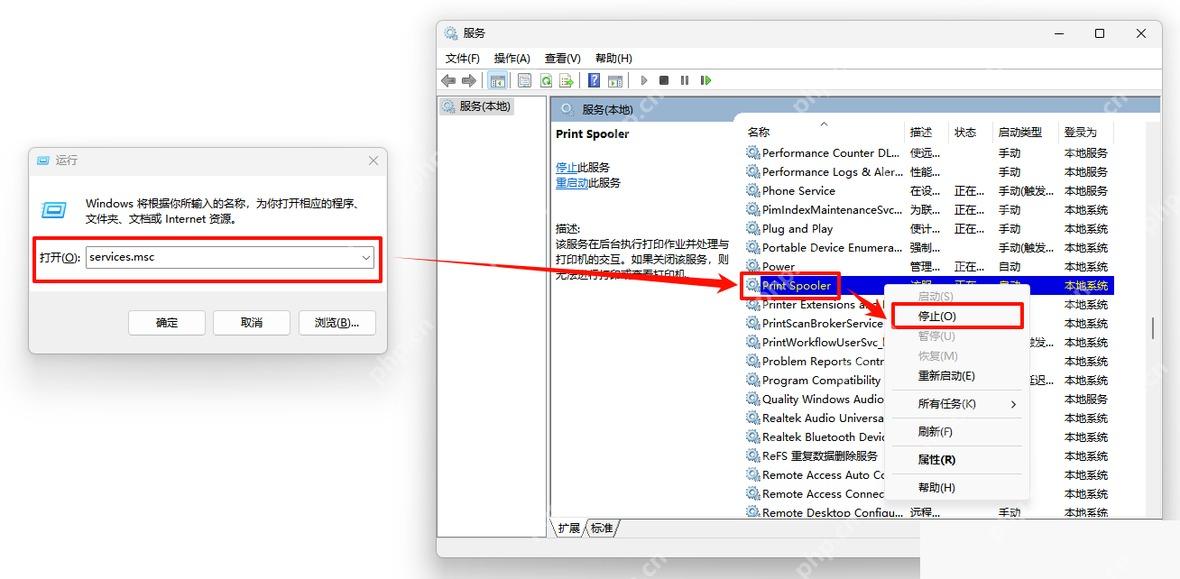
确认运行状态
在服务列表中选中 Print Spooler,左侧如果出现“停止/重新启动服务”,说明服务已经存在并在运行。此时不要重建服务,先清空队列或重装打印机驱动,避免把简单堵塞误判成服务丢失。
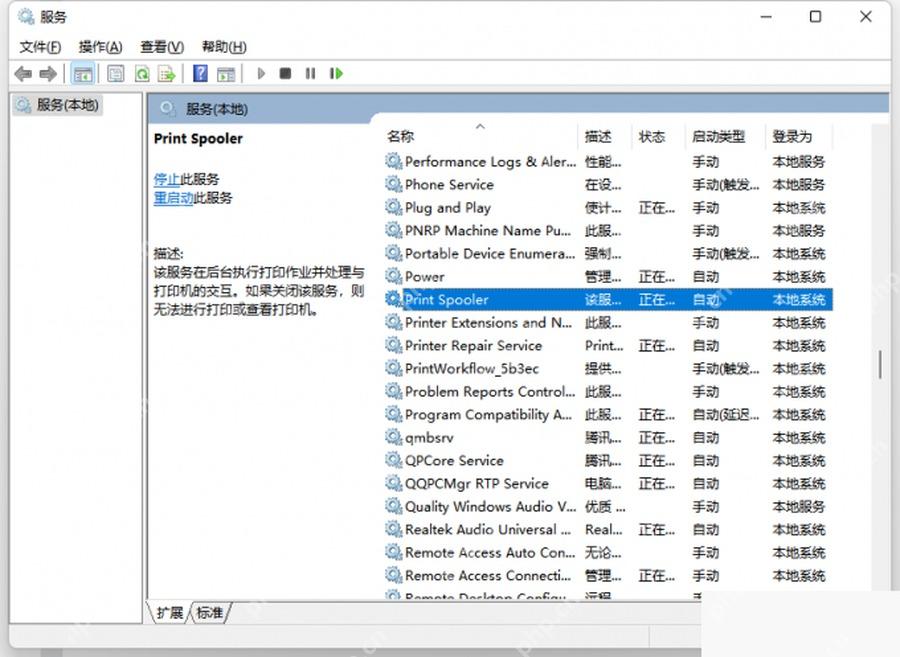
设置失败后自动恢复
右键 Print Spooler 打开“属性”,在“恢复”选项卡里把第一次失败、第二次失败设置为“重新启动服务”。如果命令 sc query spooler 提示服务名无效,再以管理员身份运行 sfc /scannow 和 DISM /Online /Cleanup-Image /RestoreHealth 修复系统组件。
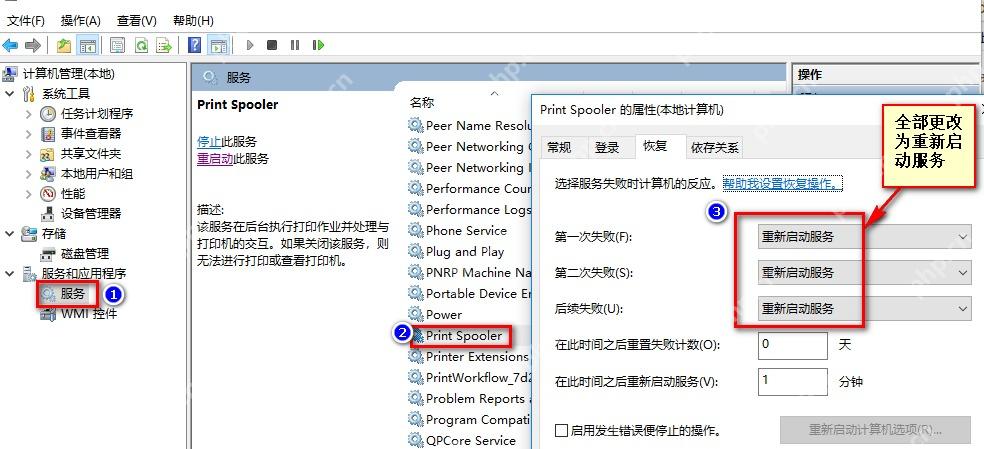
涉及服务和系统修复时,先记录原状态。不要手动删除 Spooler 注册表项;如果修复后仍没有服务,优先执行系统更新修复或就地修复安装。














