


vivo手机录屏自动去黑边功能仅限OriginOS 5.0.2.1+系统的S30、X100系列等2025年旗舰机型,需在超级截屏或系统设置中开启“自动适配画面”或“智能画面裁剪”,输出16:9/9:16/1:1比例视频,但DRM保护内容不支持。
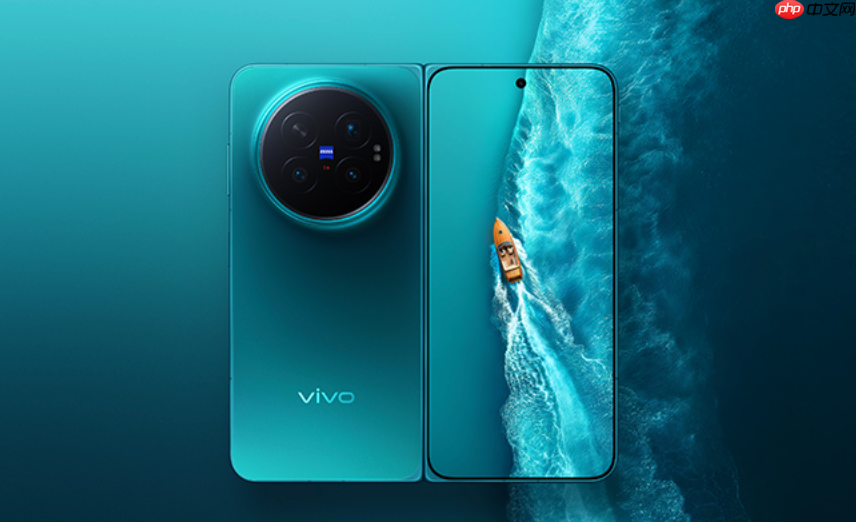
需要在vivo手机录屏时自动去掉黑边、适配不同比例画面,避免手动后期裁剪,直接生成居中填充的视频成品。
确认机型与系统支持范围
自动裁剪功能仅在搭载OriginOS 5.0及以上系统的vivo S30、X100系列、iQOO Neo10 Pro等2025年后发布的旗舰机型上可用;X Fold5折叠屏需在展开状态下启用,合盖后该选项灰显不可选。
进入【设置→关于手机→版本信息】连续点击“内部版本号”7次,确认已升级至OriginOS 5.0.2.1或更高版本。
开启录屏自动裁剪开关
方法一:通过超级截屏快捷设置
1、从屏幕右上角向下滑动打开控制中心→长按「超级截屏」图标进入编辑模式→确认「屏幕录制」已在常用栏显示。
2、点击「超级截屏」→选择「录制屏幕」→在设置面板底部找到「自动适配画面」开关并开启。
3、此时会弹出提示:“启用后将自动识别内容区域,裁去上下/左右黑边,输出16:9标准比例视频”。【该操作不可逆,录制中无法关闭,需提前确认】
方法二:系统级预设(推荐长期使用)
进入【设置→快捷与辅助→超级截屏→屏幕录制设置】→滑动到底部→开启「智能画面裁剪」→选择目标输出比例(默认16:9,也可选9:16竖屏或1:1方框)→返回即生效。
验证自动裁剪是否生效
第一步:播放一段4:3比例的旧视频(如微信收藏里的老教程),确保其上下有明显黑边。
第二步:启动录屏→开始录制该视频→录制满15秒后停止。
第三步:立即打开相册→进入“录屏”文件夹→点击刚生成的视频→全屏播放→观察画面是否已自动拉伸填充、黑边消失且无明显畸变。
若仍见黑边,说明当前应用启用了DRM版权保护(如腾讯视频VIP内容),此属系统级限制,【自动裁剪对此类内容无效,非设置错误】。












