


vivo手机截图后3秒内点击右上角浮动缩略图,再点【分享】→选微博,即可直连发布;错过则需通过相册“最近”Tab、微博内“Screenshots”分类或文件管理器DCIM/Screenshots路径分享。
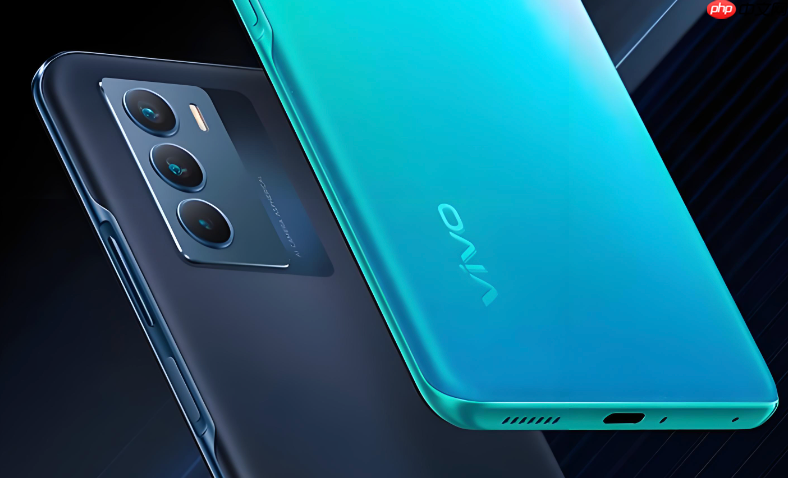
想把vivo手机刚截的图立刻发到微博,不翻相册、不点四次以上、不二次编辑——系统原生支持截图后直连微博分享,路径最短且保留原始画质。
截图后3秒内直达微博分享
用任意方式完成截图(如电源键+音量减键),屏幕右上角立即弹出带缩略图的浮动预览栏→点击该缩略图→右上角点【分享】→在应用列表中选择【微博】→进入微博发布页,自动插入截图,填写文案后发送。
【这个浮动栏仅显示3秒,超时即消失,错过就无法触发直连微博流程】
从相册快速选图发微博
方法一:打开「相册」→切换到「最近」Tab→最新一张就是刚截的图→长按→点右上角「…」→选「分享」→选「微博」→发布。
方法二:打开微博App→点击底部「+」→选「图片」→顶部切换至「Screenshots」分类→勾选目标截图→发送。这一步无需退出微博,避免来回切屏丢失输入状态。

vivo默认将所有截图存入DCIM/Screenshots文件夹,不是“截图”或“截屏”,输错名称会导致搜不到。
用文件管理器直发(适合发原图或批量)
第一步:打开「文件管理」→点击「本地文件」→进入「DCIM」→打开「Screenshots」文件夹。
第二步:找到目标截图→长按选中→点击右下角「…」→选「分享」→选「微博」。
第三步:若需同时发多张截图,可长按第一张→再逐一点选其他→点击右下角「…」→分享至微博。这一步绕过相册缩略图加载延迟,尤其适合截图较多时快速定位。













