


在日常网页开发过程中,我们经常需要反复在浏览器中查看 html 文件的效果。借助 visual studio code(简称 vs code)提供的右键菜单功能,直接用指定浏览器打开 html 文件,可以显著提高开发效率。下面将为你一步步讲解如何实现这一操作。
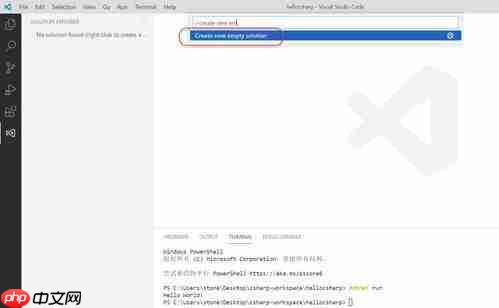
首先,请确认你已为常用浏览器安装了对应的命令行支持工具。各浏览器的安装方法可参考其官网提供的说明文档进行下载与配置。以 Chrome 浏览器为例,只需访问其官方网站,下载并完成标准安装流程即可。
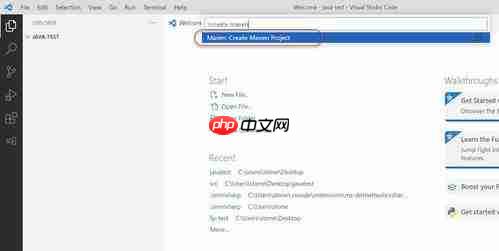
接着,启动 VS Code,并导航至目标 HTML 文件所在的目录。在资源管理器中定位到该 HTML 文件后,鼠标右键点击该文件。
立即学习“前端免费学习笔记(深入)”;

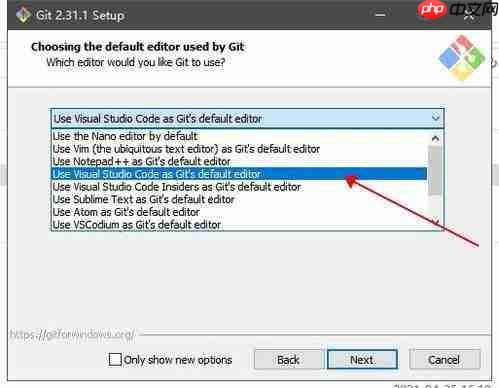
此时会弹出上下文菜单,其中应包含“在默认浏览器中打开”或类似名称的选项。若未显示该选项,则需手动添加扩展支持。点击左侧活动栏中的扩展图标(拼图形状),在搜索框中输入“open in browser”,找到并安装名为 Open In Browser 的插件。安装完毕后,重新右键点击 HTML 文件,即可看到新增的“在默认浏览器中打开”命令。
点击该命令,VS Code 将自动调用系统默认浏览器加载当前 HTML 页面。如需使用非默认浏览器(例如 Edge、Firefox 或 Chrome),可在安装插件后,右键菜单中选择“Open In Browser”,再从子菜单中挑选目标浏览器。
此外,你还可以为该功能设置自定义快捷键。点击界面左下角的齿轮图标进入“设置”,在搜索框中输入“open in browser”,找到相关配置项,即可为其分配你喜欢的快捷键组合。
按照上述步骤操作后,你就能在 VS Code 中快速通过右键菜单选择任意浏览器运行 HTML 文件。无论是在调试阶段还是即时预览页面样式,这项技巧都能让你的工作更加顺畅高效。赶快动手试试吧,让前端开发体验更上一层楼!














