


应先设为原生分辨率再调整缩放:非原生分辨率会导致拉伸或黑边;缩放仅放大UI元素,需避免与非原生分辨率叠加;高刷屏建议启用整数缩放以消除模糊。
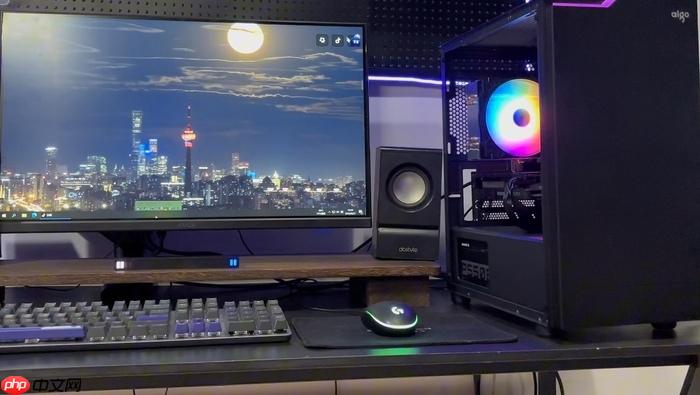
电脑屏幕显示比例设置错误会导致画面被拉伸、压缩、黑边或内容溢出,尤其在连接投影仪、电视或不同尺寸显示器时极易出现。正确设置依赖于分辨率与缩放的协同调整,而非单独修改某一项。
先确认并设为原生分辨率
显示比例失真的根源往往是分辨率未匹配显示器物理像素阵列。系统若输出非原生分辨率(如将2560×1440显示器强行设为1920×1080),GPU必须插值渲染,直接破坏长宽比。
在桌面空白处右键→选择“显示设置”→滚动至“显示分辨率”下拉菜单→【只选标有“(推荐)”字样的选项】→点击“应用”→15秒内必须点“保留更改”,否则自动回退。
这一步不可跳过。哪怕你只想调比例,也必须从原生分辨率起步;否则后续所有缩放操作都在错误基底上叠加失真。
用缩放控制视觉比例(非像素比例)
缩放不改变物理分辨率,只按比例放大系统UI元素(文字、图标、窗口边框等),是解决“字太小看不清”或“界面挤成一团”的唯一合规手段。
方法一:在同一页“显示设置”中,找到“缩放”下拉框(位于分辨率上方)→选择100%、125%、150%或200%→系统立即重绘界面,无需重启。
方法二:对多显示器用户,可为每块屏单独设置缩放。点击“识别”按钮确认显示器编号→点击对应编号的屏幕区域→再调整其独立缩放值。
【注意:不要在缩放设为125%时,又把分辨率降为1600×900来“凑大字”——这会触发双重模糊,清晰度断崖式下跌】
高级场景:强制整数缩放与禁用插值
当连接OLED、Mini-LED或高刷显示器时,系统默认的双线性缩放会让边缘发虚。此时需绕过Windows层,直控GPU渲染逻辑。
第一步:右键桌面→打开“NVIDIA 控制面板”(N卡)/“AMD 软件”(A卡)/“英特尔显卡控制中心”(核显)。
第二步:导航至显示→分辨率→缩放模式。
第三步:将缩放模式从“使用GPU缩放”或“保持纵横比”改为【整数缩放】(NVIDIA)或【无缩放】+【覆盖GPU缩放】(AMD),并关闭“允许在缩放时使用图像增强”类选项。
该设置让每个UI像素严格对应N×N个物理像素(如2×2、3×3),彻底消除亚像素混叠,但要求缩放值必须是整数倍(100%/200%/300%),非整数倍(如125%)将被禁用。















