





显卡插上后显示器无画面,主机风扇转、硬盘灯闪、键盘无响应,说明PCIe链路未建立,需从物理层逐级验证:先确认视频线接独显接口而非主板;再用核显验证是否独显故障;接着进BIOS查看“GPU Detected”是否识别;然后断电重插显卡并清洁金手指、确保供电插紧;最后通过换插槽或换卡交叉验证硬件。
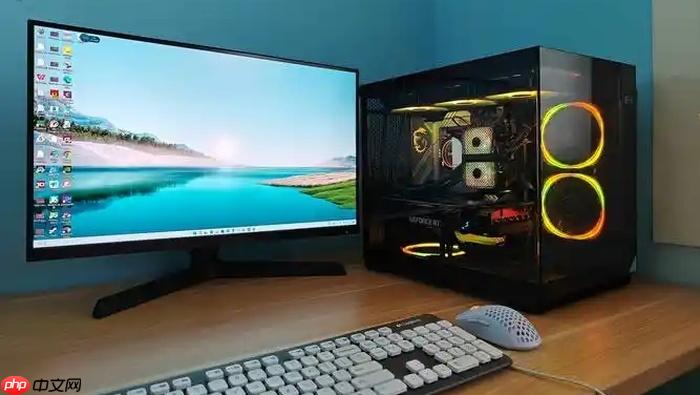
组装电脑显卡插上后显示器完全没画面,主机风扇转、硬盘灯闪、键盘无响应,说明问题卡在硬件初始化最前端——不是桌面崩溃,而是显卡连PCIe链路都没建立成功,必须从物理层开始逐级验证。
第一步:确认信号线没接错接口
把显示器视频线(HDMI/DP)从主板背板I/O区拔下来,插到独立显卡金属挡板上的对应接口。主板I/O区那排小孔里的HDMI/VGA只通集成显卡,【线插主板=强制绕过独显,再好的卡也等于没装】。
这一步操作起来很简单,直接换接口就行。很多用户折腾半天重装驱动、进BIOS,最后发现线一直插在主板上。
第二步:用核显快速验证是否真为独显故障
断电→拔掉独显→视频线接回主板HDMI/DP口→开机。若能进入BIOS或看到Windows启动LOGO,说明CPU核显正常、主板供电和内存无硬伤,问题锁定在独显本体、PCIe插槽或连接环节;若仍黑屏,问题可能出在电源、主板或显示器本身。
【必须确保CPU带核显:Intel型号不含F后缀、AMD型号含G后缀才可用此法】
第三步:BIOS里看显卡是否被主板识别
用核显进BIOS后,导航至以下任一路径:
华硕:Advanced → PCI Subsystem Settings
微星:Settings → Advanced → PCI Express Configuration
技嘉:Peripherals → PCIe/PCI Subsystem
查找“GPU Detected”“PCIe Slot Status”或“Graphics Device”字段。如果该处为空白或显示“Not Present”,【基本可排除显卡本体损坏,指向PCIe插槽无响应或金手指虚接】;若能看到显卡型号(如“NVIDIA GeForce RTX 4070”),说明硬件握手成功,问题在驱动或系统层。
第四步:断电后检查物理安装与供电
① 拔电源线→长按电源键10秒放残电→拆机箱侧板。
② 拧下显卡挡板螺丝→按下PCIe插槽末端卡扣→双手捏住显卡边缘,垂直向上匀力拔出。
③ 用橡皮擦单向擦拭金手指正反面,直到露出均匀金属光泽;用软毛刷+气吹清理PCIe x16插槽内浮灰,重点扫两端金属触点。
④ 将显卡对准插槽,垂直用力下压直至听到清晰“咔嗒”声,确认卡扣完全咬合。
⑤ 检查显卡尾部所有外接供电接口:RTX 40系常见双8pin,RX 7000系多为12VHPWR单口,【务必听到“咔嗒”声且塑料卡扣完全闭合,否则供电虚接会导致初始化失败】。
第五步:替换法交叉验证插槽与显卡
方法一:换插槽测试
将原显卡插入主板另一条空闲PCIe x16插槽(注意部分主板第二条仅x4带宽,但足以点亮)。若能亮屏且设备管理器识别,说明原插槽损坏。
方法二:换显卡测试
找一块确认完好的同接口显卡(如GTX 1050),插入疑似故障插槽。若该卡也无法被BIOS识别,【几乎可以断定插槽物理损坏】;若该卡能正常工作,则原显卡本体故障。














