








电脑屏幕亮度不均需先关闭系统自动调光、HDR及OSD中动态对比度等干扰项,再通过UEFI界面判断软硬故障;若UEFI下仍有固定暗斑,则属背光模组老化或边框螺丝受力失衡,需拆机微调或更换灯条。
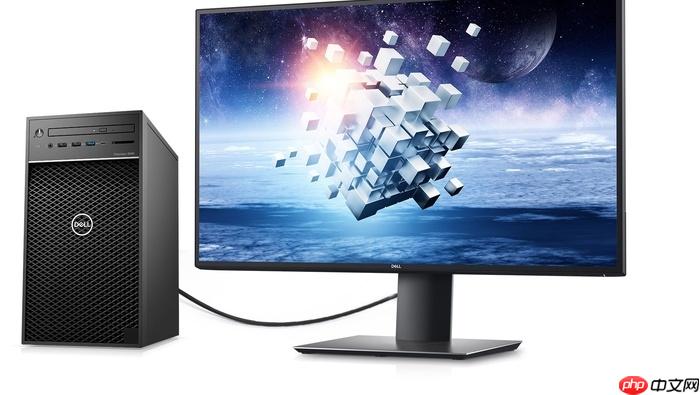
电脑屏幕亮度不均表现为左亮右暗、上半屏发灰、四角明显发黑或中间刺眼边缘发虚,这类问题不是调滑块能解决的,而是信号路径异常、OSD算法误判或模组物理形变共同作用的结果。
先确认是不是系统在偷偷改亮度
右键桌面 → 选择【显示设置】→ 左侧点【亮度和颜色】→ 关闭【当照明发生变化时自动更改亮度】。这一步必须做,【否则环境光传感器会持续压低局部亮度,导致纯白画面出现肉眼可见的明暗分界】。
进入【系统】→ 【电源和电池】→ 关闭【节电模式下降低屏幕亮度】。很多用户调完亮度后过几秒又变暗,就是这个开关在后台生效。
打开“设置”搜索框,输入“HDR”,进入【系统】→ 【显示】→ 【HDR】,关闭【使用HDR】。未关闭HDR直接测试背光均匀性,会把软件级动态映射误判为硬件故障。
查显示器OSD有没有开错功能
方法一:按下显示器底部或侧边的物理菜单键(通常标有“Menu”或三条横线图标)→ 进入【图像】→ 将【亮度】设为70、【对比度】设为65 → 关闭【动态对比度】【智能亮度】【环境光感应】【局部调光】。漏关任意一项,都可能让OSD芯片主动压制暗部区域亮度。
方法二:部分高端型号(如LG 27GP850、戴尔U2723DX)需进入【设置】→ 【系统】→ 【均匀性补偿】→ 开启。但注意:【该功能仅对使用未满2年的新面板有效;若开启后四角反而泛黄或出现色斑,说明LED灯珠已衰减,应立即关闭】。
用UEFI快速锁定是软故障还是硬损伤
第一步:关机 → 拔掉显示器电源线与信号线 → 静置10分钟。
第二步:长按音量增大键 + 同时按下电源键 → 出现徽标后继续按住音量键 → 直到UEFI界面显示纯灰背景画面。
第三步:在UEFI界面中观察屏幕四角与边缘——若仍有固定形状的暗斑(边界清晰、不随视角移动),基本可判定背光灯条老化或导光板微形变;若UEFI下全屏均匀,则问题出在Windows驱动层或显卡输出控制逻辑。
拆机前最后一道物理排查
拔掉当前HDMI/DP线 → 换一根确认完好的同规格线缆 → 重新插紧两端接口(听到轻微“咔哒”声才算到位)。DP线插拔超200次后金手指磨损会导致信号低位失真,引发左侧半屏色偏+亮度塌陷。
外接一台备用显示器:如果外接屏亮度均匀,原屏问题锁定在自身;如果外接屏同样左亮右暗,则问题出在主机显卡DP/HDMI输出通道或主板视频路由芯片。
判断是否为背光模组受力失衡
① 在纯黑桌面上打开记事本,全屏显示黑色背景;
② 调整视角至水平视线略低于屏幕中心,缓慢左右平移头部;
③ 若明暗分界线随视角轻微移动而稳定存在(非固定于某像素列),且分界线呈直线状、宽度恒定,则属于液晶模组边框螺丝预紧力不均所致;
④ 若分界线位置绝对固定、边界锐利、四角同步变暗,且静置10分钟后暗区无改善,【基本可判定LED灯珠光衰不可逆,需更换背光组件】。























