


受控文件夹访问属于 microsoft defender 的勒索软件防护,用来阻止陌生程序改写桌面、文档等重要位置。它会提高安全性,也可能拦住老软件保存文件,所以开启后要会看拦截记录和加白名单。
进勒索防护
打开 Windows 安全中心 > 病毒和威胁防护,往下找到 勒索软件防护,进入管理页面。确认页面里有 文件夹限制访问 或 受控文件夹访问 这一项。
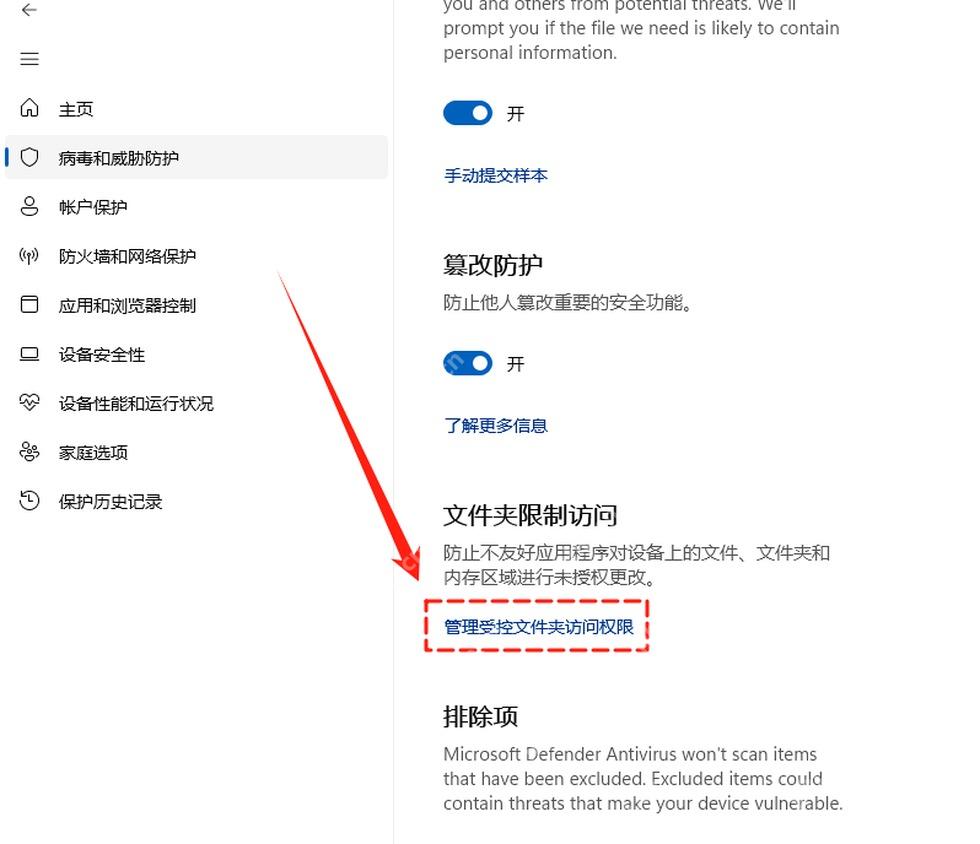
开启保护
在 文件夹限制访问 区域点击 管理受控文件夹访问权限,把开关切到开。如果弹出用户账户控制提示,确认是 Windows 安全中心后再允许。
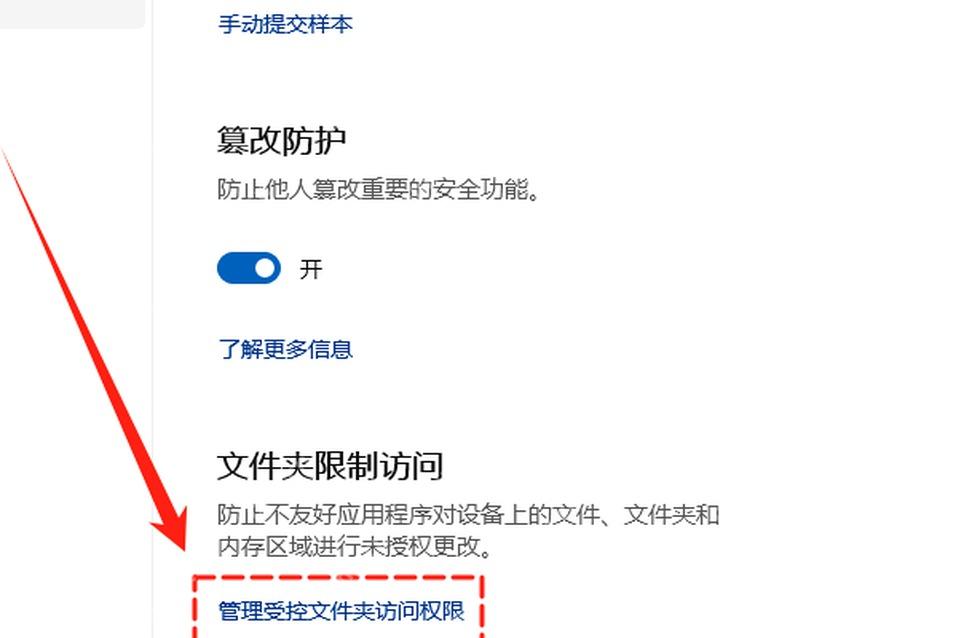
确认已开
返回勒索软件防护页,确认 文件夹限制访问 仍在该区域,并能看到下面的 排除项 入口。这里要分清:排除项是 Defender 扫描排除,不等于受控文件夹访问的放行名单,别把陌生程序随手加进去。
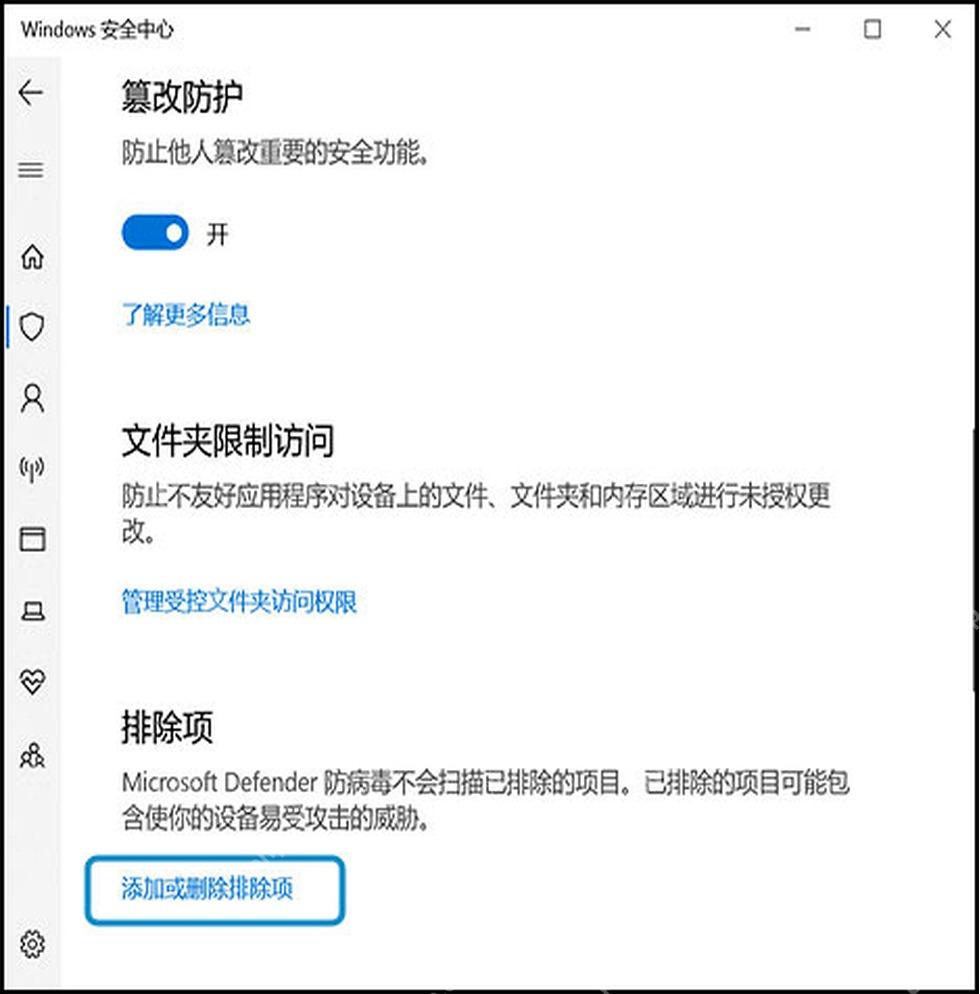
开启后先用一个普通文档测试保存。若办公软件被挡,优先走允许列表,不要为了省事直接关闭整个防护。













