尽管informix如今已不再是主流数据库,但仍有大量企业继续运行着基于该数据库的遗留系统,尤其在历史数据迁移、远程命令行查询等实际运维场景中仍会频繁涉及。因此,在日常工作中掌握其基础操作技能依然具备一定的现实意义。
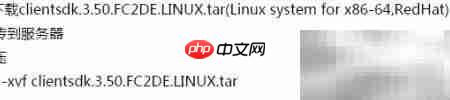
1、 获取适用于x86-64架构Linux系统(Red Hat系列)的clientsdk.3.50.FC2DE.LINUX.tar安装包。
2、 安装包已上传至目标服务器
3、 执行解压操作
4、 进入安装流程第二步
5、 若安装过程中报错,请运行以下命令进行修复

6、 指定安装路径
7、 路径可根据使用习惯自定义,本例采用如下目录结构:

8、 切换至/etc目录,在services文件末尾追加informix服务端口映射条目,确保格式规范。
9、 Informix服务默认端口及对应传输协议配置参考如下:

10、 进入/opt/IBM/informix/etc目录,编辑sqlhosts文件,新增一条数据库连接配置,内容须符合标准格式。
11、 协议类型选择TCP,填写目标服务器IP地址与对应端口别名。

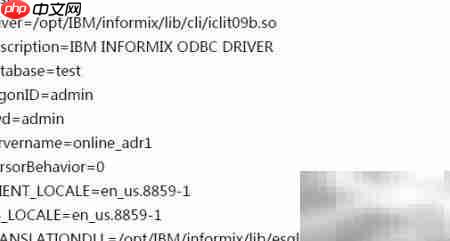
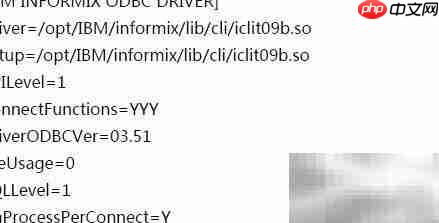
12、 同样在/opt/IBM/informix/etc目录下,修改odbc.ini和odbcinst.ini两个配置文件,依据实际环境完成适配调整。
13、 更新odbc.ini配置项
14、 ;
15、 ;
16、 ;
17、 ;
18、 ;
19、 ;
20、 ;
21、 ;
22、 编辑odbcinst.ini配置文件
23、 ;
24、 ;
25、 将odbc.ini与odbcinst.ini两个文件复制至/etc目录下
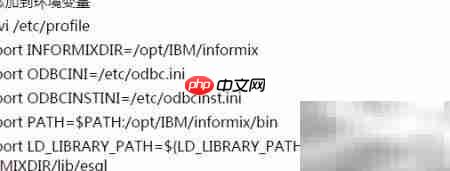
26、 配置环境变量,确保相关路径生效
27、 安装面向开发用途的头文件包:unixODBC-devel-2.2.14-14.el6.x86_64.rpm
28、 执行安装命令:
29、 若系统中已存在unixODBC,则此步骤可忽略

30、 进行连通性验证,“test”为odbc.ini中定义的数据源名称(DSN)
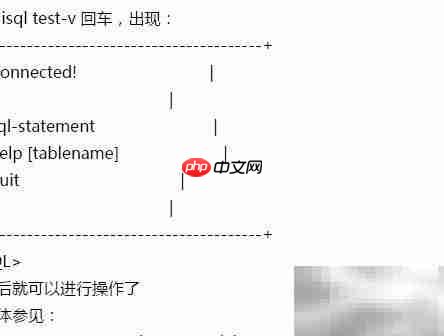
31、 输入指令 isql test -v 并回车,预期输出如下所示:
32、 | |
33、 | |
34、 此后即可开展后续各类数据库交互操作
35、 具体说明详见: