


在使用premiere制作视频时,想要为画面增添独特的视觉效果,其中一半复合模糊的效果就颇具创意。下面我们就通过具体步骤来讲解如何实现这一效果。
首先,打开Premiere软件并导入需要处理的视频素材。将素材拖入时间轴中,并定位到你希望应用该效果的时间段。
接着,在项目面板中,点击“文件”→“新建”→“调整图层”,创建一个调整图层。将该调整图层拖至视频轨道上方(如V2轨道),并确保其覆盖所需处理的画面时长。
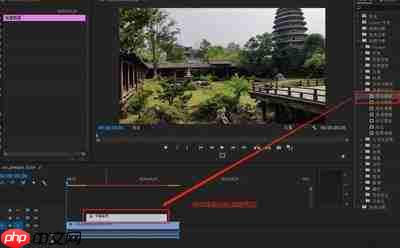
然后,在“效果”面板中展开“模糊与锐化”,找到“复合模糊”效果,将其拖拽至刚创建的调整图层上。
在“效果控件”面板中展开“复合模糊”设置,点击“蒙版路径”旁的“椭圆工具”或“矩形工具”,在节目监视器中绘制一个覆盖画面一半区域的蒙版(例如从左边界延伸至画面正中央)。通过拖动蒙版锚点或直接输入位置数值,精准控制蒙版范围。
若需反向呈现(即左侧模糊、右侧清晰),可勾选“反转”选项;同时适当增加“蒙版羽化”值(建议30–80像素),使清晰与模糊之间的过渡更自然流畅。
最后,调节“最大模糊”参数(通常设为15–40之间,依画面节奏和风格而定),实时预览效果。如有需要,还可配合关键帧对蒙版位置或模糊强度做动态变化,实现更富表现力的视觉转换。
通过以上操作,即可在Premiere中高效完成视频画面一半复合模糊的制作,既保留主体信息,又增强艺术张力,适用于片头设计、访谈转场、情绪烘托等多种创作场景。














