


准确评估电脑真实性能需用专业工具实测:CPU选Cinebench R23测单/多核渲染能力,整机用鲁大师查综合得分与温度,显卡以3DMark的Time Spy和Fire Strike验证DX12/DX11性能,SSD用CrystalDiskMark测连续读写,网络带宽则通过iperf3进行TCP/UDP吞吐量测试。
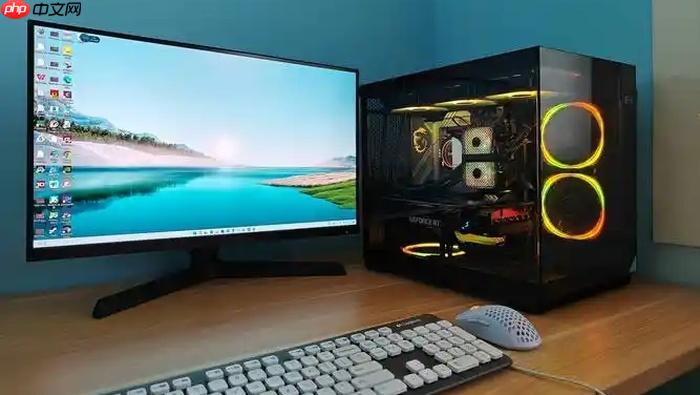
想准确知道电脑真实性能强弱,不能只看厂商参数表或跑分网站截图,必须用专业软件实测——不同工具测试维度完全不同,选错等于白忙一场。
CPU单核/多核性能怎么测
首选Cinebench R23,它模拟真实3D渲染负载,分数直接对应Premiere导出速度和Blender建模响应。
1. 启动Cinebench R23 → 点击左上角“CPU”按钮
2. 确认右下角显示“Multi-Core Test”已激活(默认开启),若要单独测单核,先点击“Single-Core Test”再运行
3. 点击“Run”后全程不要触碰键盘鼠标,测试约120秒,界面会实时刷新每一轮子测试得分
4. 完成后页面显示两项核心数据:“CB R23 Multi Core”和“CB R23 Single Core”,这两个数字就是你CPU的真实实力标尺。
整机综合性能怎么测
鲁大师适合快速验机和对比,尤其对新手友好,但结果受后台干扰大,必须清空所有非必要进程。
方法一:测整机流畅度
打开鲁大师 → 主界面点击“性能检测” → 选择“全面检测” → 等待5分钟自动完成全部子项测试 → 查看最终“综合得分”及各部件单项排名
方法二:查硬件健康状态
点击左侧“硬件检测” → 重点查看“温度”页签 → 观察CPU/GPU满载时是否超过90℃,【温度超过90℃后多数CPU会触发Thermal Throttling,频率骤降20%以上,导致分数虚低】
显卡游戏性能怎么验证
必须用3DMark,FurMark只能压稳不计分,不能当性能依据。
方法一:测DirectX 12环境表现
启动3DMark → 选择“Time Spy” → 点击“Run” → 全程自动运行约5分钟 → 结果页显示“Graphics Score”和“CPU Score”
方法二:测DirectX 11兼容性场景
同一界面切换至“Fire Strike” → 运行后重点关注“Graphics Score”,该分数更贴近主流网游实际帧率表现
SSD硬盘读写速度怎么测
CrystalDiskMark是行业公认标准,测前务必关闭所有杀毒软件和云同步进程。
1. 启动CrystalDiskMark → 左上角“Select Disk”下拉菜单选中你的系统盘(通常是C:)
2. 中间区域保持默认设置(Queue Depth: 32, Threads: 16)→ 点击“All”按钮开始全项测试
3. 等待约2分钟,结果页出现六行数据:Seq Q32T1、Rnd Q32T16等,重点关注“Read”列的MB/s数值,这才是真实连续读取能力
网络带宽吞吐量怎么测
iperf3比网页测速准得多,能测出TCP/UDP吞吐量、抖动、丢包率三重指标。
方法一:服务端部署(被测设备)
解压iperf3到C:\tools\iperf3 → 打开CMD → cd C:\tools\iperf3 → 输入 iperf3.exe -s 回车,等待监听提示
方法二:客户端发起测试(另一台设备)
同样进入iperf3目录 → 输入 iperf3.exe -c 【服务端IP】 -t 30 -i 2 回车 → 测试30秒,每2秒刷新一次实时吞吐量
注意:两台设备必须在同一局域网内,且服务端防火墙需放行iperf3端口(默认5201)



















