


word 删除表格行列,先选中目标行或列,再用表格工具里的“删除”,不要只按 delete 清空文字。
第1步:选中要删除的行或列
把鼠标移到表格左侧或上方,等出现选中提示后点击,选中整行或整列。也可以先点击目标单元格,再通过表格工具选择删除范围。选区要覆盖需要删除的完整行列,否则只会处理当前单元格或局部区域。
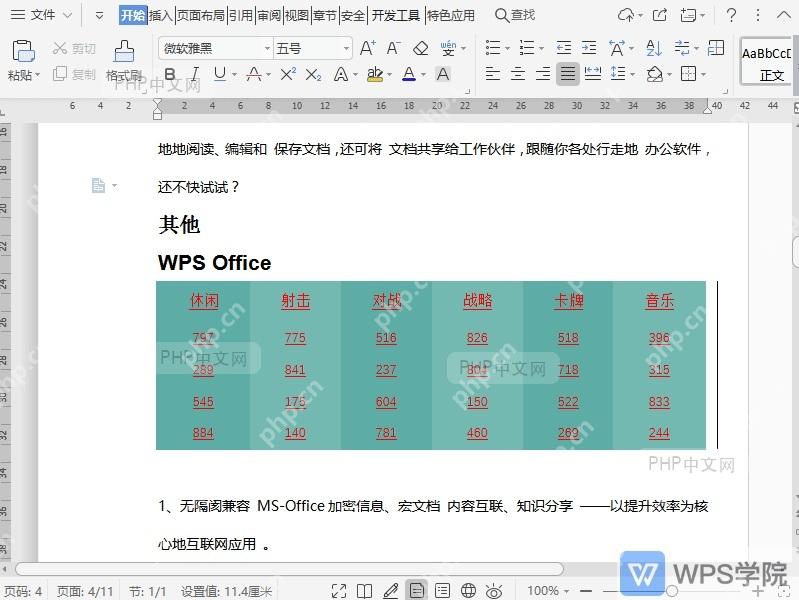
操作完成后,检查按钮状态、选区或页面结果是否变化;确认无误后再继续处理下一处内容。删除前可以先看选区颜色是否覆盖整行或整列;只选中单元格时,系统可能会弹出移动单元格的选择窗口。

Cn Password Generator
下载
安全的随机密码生成器。支持自定义长度、字符类型(大写/小写字母、数字、特殊符号),排除相似字符,批量生成。纯 Python 标准库,无需 API 密钥。
第2步:打开表格工具里的删除
选中表格区域后,顶部会出现“表格工具”相关入口。点击“删除”按钮,展开可选操作。这里通常会看到删除行、删除列、删除单元格、删除表格等选项,要根据实际目的选择,不要直接按键盘 Delete。
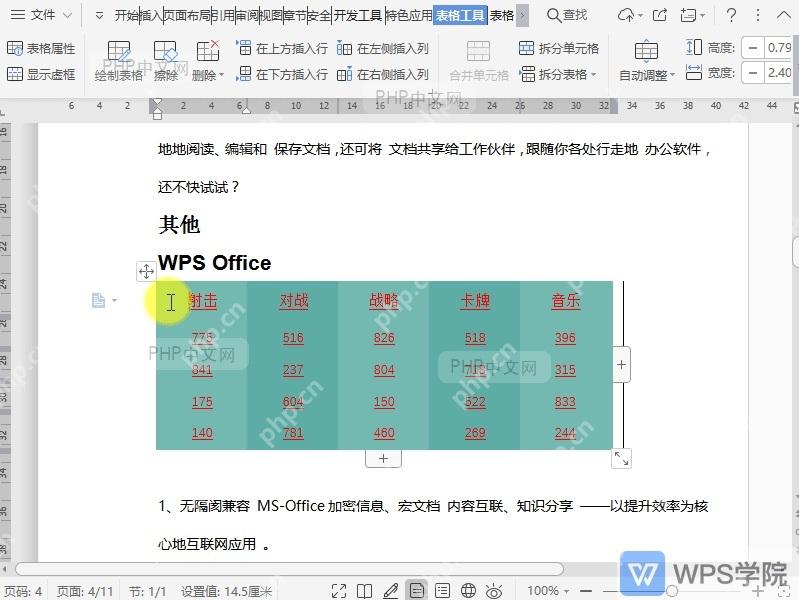
操作完成后,检查按钮状态、选区或页面结果是否变化;确认无误后再继续处理下一处内容。删除前可以先看选区颜色是否覆盖整行或整列;只选中单元格时,系统可能会弹出移动单元格的选择窗口。
第3步:选择删除行或删除列
如果要横向减少一行,选择“删除行”;如果要纵向减少一列,选择“删除列”。执行后检查表格结构是否符合预期,尤其是有合并单元格时,要确认相邻内容没有错位。确认无误后保存文档。
如果删除后表格宽度变化明显,可以拖动边框重新分配列宽,再检查下一行文字是否对齐。
删除多行多列时可以一次选中连续区域;不连续位置建议分次删除,方便发现错位后及时撤销。
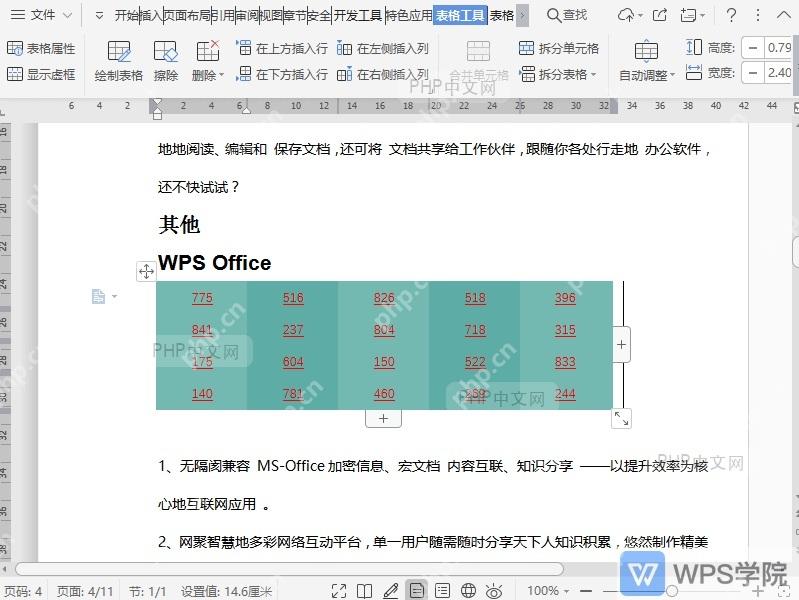
完成后检查表格行列数量和文字位置;如果合并单元格导致错位,先撤销再重新选中整行或整列删除。














