








电脑屏幕闪烁若排除软件问题,需按信号链路逐段排查硬件:先验显示器OSD菜单是否异常,再换设备/线缆交叉测试,接着查笔记本排线清洁重插,最后检显卡与主板视频电路。
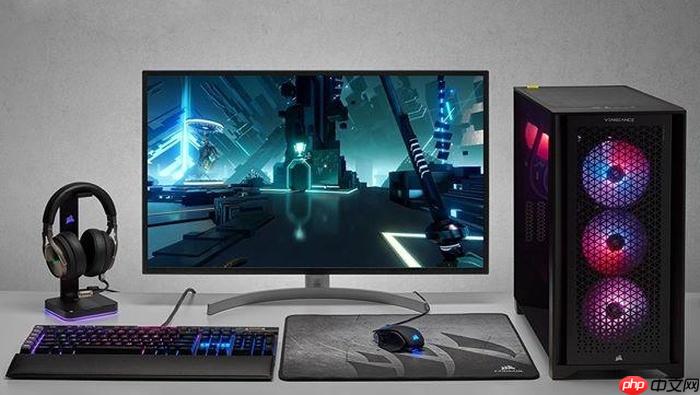
电脑屏幕闪烁时,若已排除软件与设置问题,需立即转向硬件故障排查——此时任务管理器也同步闪烁、外接显示器正常而本机屏异常、BIOS界面持续抖动,均指向物理层损坏,必须按信号链路逐段验证。
确认是否为显示器本体硬件故障
按下显示器机身物理按键(如Menu、Source、Brightness键),调出原生OSD菜单;若菜单文字或图标同步闪烁、拖影、错位甚至无法弹出,说明高压板、背光灯条或T-Con逻辑板已失效;【此时不可继续通电使用,否则可能引发短路或烧毁】。将该显示器连接至另一台确认正常的笔记本或主机,若仍闪烁,则故障锁定在显示器内部;若显示稳定,问题不在显示器。
检查视频线缆与接口物理状态
方法一:直连绕过所有中间环节
关机→拔掉显示器电源线与信号线→用干布擦拭HDMI/DP接口金属触点(勿用酒精,防氧化层脱落)→重新插入主机与显示器端,确保听到“咔嗒”声并目视插到底;【务必移除转接头、延长线、KVM切换器等任何中间设备】。
方法二:交叉替换验证
换一根同规格但已知完好的线缆(高刷屏优先用DP 1.4或HDMI 2.1认证线);若仍闪烁,尝试将原线换插主机其他视频输出口(如从DP口换到HDMI口)、或将显示器换接主机另一组输出(如核显口),排除单点接口损坏。
定位笔记本内置屏排线问题
第一步:判断故障范围
外接显示器显示稳定,但合盖后仅内屏闪烁→高度怀疑排线;开机进入BIOS界面(反复按Del/F2)停留5分钟,若仍持续闪烁,基本排除系统层干扰,直指硬件。
第二步:断电拆机检测
关机→拔电源适配器→取下可拆卸电池→用塑料撬棒沿A壳边缘轻撬分离上盖;找到屏幕后盖内侧柔性排线(通常为扁平黑/灰带状,一端连屏幕,一端插主板或转接板);检查金手指有无明显氧化发黑、插槽卡扣是否断裂、排线表面有无弯折压痕。
第三步:清洁重插
用橡皮擦单向轻擦排线金手指3~4次至露出金属光泽;对准插槽垂直下压,听到轻微“咔”声且两侧卡扣完全闭合;装回上盖后不急着开机,先静置2分钟让排线自然贴合。
验证独立显卡与主板视频输出电路
台式机用户请关机断电→拆下机箱侧板→拔出独立显卡→用橡皮擦清洁金手指→压缩空气吹净PCIe插槽灰尘→将显卡用力垂直压入插槽直至卡扣自动锁死;若使用核显输出,请拔掉独显,改接主板视频口测试;若所有视频口均闪烁,且更换线缆、显示器、排线后问题依旧,则主板南桥或GPU供电模块存在隐性故障,需专业检测。





















