


内存不足是《黑神话:悟空》《赛博朋克2077》卡顿掉帧的主因,表现为任务管理器中内存使用率超90%、提交值远超物理内存、硬错误大于0;需关闭高占用后台、禁用开机自启、清理临时文件、手动设置SSD虚拟内存、启用高性能电源计划、关闭视觉特效,终极方案为升级同型号双通道内存条。
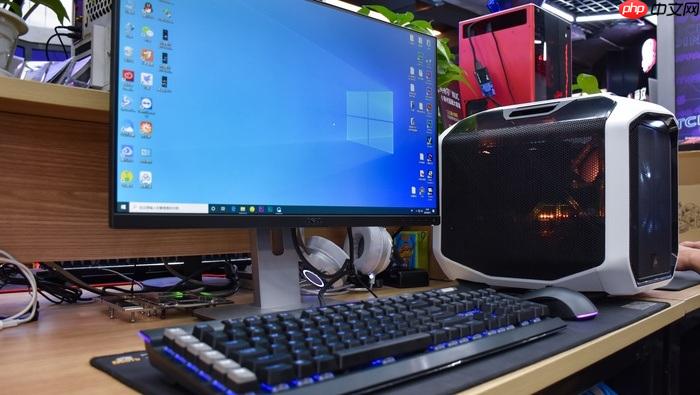
玩《黑神话:悟空》《赛博朋克2077》这类3A大作时,内存占用峰值常超22GB,16GB单通道或老旧DDR4内存会触发硬盘狂响、场景加载卡顿、切换后台直接掉帧——这不是显卡拖后腿,是内存吃紧的明确信号。
先确认是不是真缺内存
按 Ctrl+Shift+Esc 打开任务管理器 → 切换到“性能”选项卡 → 点击左侧“内存”。
观察右上角“已使用”百分比:游戏运行中持续高于90%,且下方“提交”值(含虚拟内存)远超物理内存总量,就说明内存确实告急。注意:【别只看“可用”数字,要盯住“提交”和“硬错误”两项】——硬错误大于0,代表系统已在频繁调用页面文件,卡顿根源坐实。
再切回“进程”页,点击“内存”列排序,重点排查 chrome.exe、WeChat.exe、Tencentdl.exe、iCloudDrive.exe 这类常驻后台的“内存吸血鬼”,它们不动声色就能吞掉3–5GB。
立刻见效的软件级优化
方法一:关闭高内存后台程序
任务管理器 → “进程”页 → 按内存排序 → 右键结束非系统类高占用项(如网易云音乐、迅雷、百度网盘)。特别提醒:【千万别结束“Windows资源管理器”“Service Host”“lsass”】,否则桌面直接消失。
方法二:禁用开机自启项
任务管理器 → “启动”页 → 将“启动影响”为高/中的条目(如QQ拼音、阿里旺旺、360安全卫士)全部右键禁用 → 重启生效。这步能直接省下800MB–1.5GB基础内存占用。
方法三:清空临时缓存释放调度压力
Win+R 输入 %temp% 回车 → Ctrl+A 全选 → Delete 删除(跳过“正在使用中”的文件)→ 再次 Win+R 输入 cleanmgr → 选C盘 → 勾选“临时文件”“Windows更新清理”“传递优化文件” → 点“清理系统文件”。SSD用户做完这步,内存调度延迟明显下降。
稳住帧率的关键设置
第一步:把虚拟内存挪到SSD并手动设值
右键“此电脑”→“属性”→“高级系统设置”→“性能”→“设置”→“高级”→“虚拟内存”→“更改”。
取消勾选“自动管理所有驱动器的分页文件大小”,选中系统盘(若装有SSD,务必选SSD所在盘),勾选“自定义大小”。初始大小填物理内存的1.5倍(如16GB填24576),最大值填3倍(如16GB填49152)。点“设置”→“确定”→ 重启。
第二步:强制启用高性能电源计划
控制面板 → “硬件和声音” → “电源选项” → 选中“高性能”(不是“平衡”)。这能让CPU和内存控制器全程满频响应,避免节能策略导致的内存带宽波动。
第三步:关闭Windows视觉特效
系统属性 → “高级” → “性能” → “设置” → 选“调整为最佳性能”。这步会关闭透明效果、动画缩放等,【可立即释放300–600MB内存】,对低配机帧率提升肉眼可见。
终极方案:换内存条(台式机/可升级笔记本)
① 按 Win+R 输入 dxdiag 回车 → 记下“内存”数值和“系统型号”。
② 查主板官网支持列表,确认插槽数量、最大容量、支持的DDR代数(DDR4还是DDR5)与频率(如DDR5 6000MHz)。
③ 购买同品牌、同型号、同批次的双通道套条(如2×16GB DDR5 6000MHz),【绝不能混插不同频率或单条扩容】,否则降频或蓝屏风险极高。
④ 关机断电 → 拆机 → 将内存条45度角插入A2+B2插槽(具体见主板说明书)→ 双手均匀下压至卡扣自动锁紧 → 开机进BIOS确认识别容量。














