


按Ctrl+Alt+↑可一键恢复横屏;若无效,通过Windows显示设置选“横向”并点击“保留更改”;或进入NVIDIA/AMD/Intel显卡控制面板将方向设为“横向”并保存。
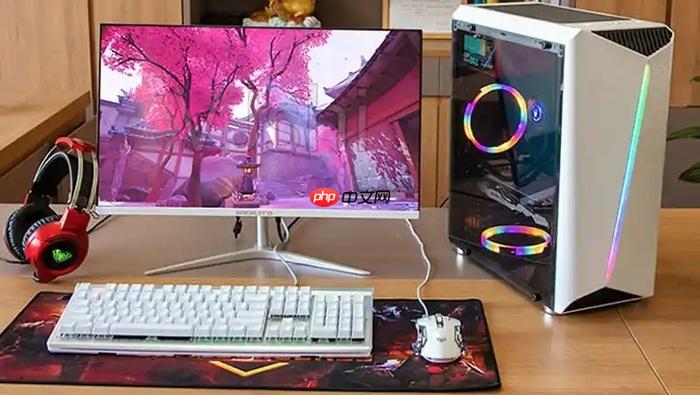
电脑屏幕横屏怎么设置——当显示器被误设为竖屏、倒置或翻转状态时,必须将显示方向强制还原为标准横向模式,否则文字阅读困难、窗口布局错乱、操作效率骤降。该问题95%以上由快捷键误触或显卡驱动设置异常引发,无需重装系统或更换硬件。
用快捷键一键恢复横屏
按下 Ctrl + Alt + ↑(上方向键)组合键,屏幕立即切回横向模式。此操作直接调用显卡驱动层旋转指令,响应延迟低于100毫秒,适用于Intel核显、NVIDIA GeForce 545.29+、AMD Radeon 24.5.1+驱动版本。
若一次未生效,连续按2–3次即可循环切换:横向→纵向→横向翻转→纵向翻转→横向。注意:部分笔记本(如联想小新、戴尔XPS)出厂默认禁用该热键,此时按键无反应属正常,需进入显卡控制面板开启。
通过Windows显示设置强制校准
右键桌面空白处→选择“显示设置”→向下滚动至“显示方向”下拉菜单→点击展开→明确选择“横向”→系统弹出15秒倒计时提示框→【必须在倒计时结束前点击“保留更改”,否则设置自动回滚】。
该路径绕过显卡驱动,直连WDDM底层API,兼容Windows 10 20H2至Windows 11 23H2全版本,对Surface Pro等二合一设备同样有效。多显示器用户可单独为每块屏幕设置方向,互不干扰。
调用显卡控制面板深度修复
方法一:NVIDIA用户
右键桌面→“NVIDIA控制面板”→左侧导航栏依次点击“显示”→“旋转显示器”→右侧“方向”下拉框选“横向(L)”→勾选“使此设置成为默认值”→点击“应用”。
方法二:AMD用户
右键桌面→“AMD Radeon Software”→顶部切换至“显示”标签页→找到“显示器方向”→设为“横向”→点击右上角“应用”图标。
方法三:Intel核显或ARC用户
右键桌面→“Intel Graphics Command Center”→左侧选“显示”→右侧“旋转”选项设为“0度”→点击右上角“保存”按钮。【保存后需注销当前账户或重启Windows资源管理器,设置才真正固化】













