








笔记本内置屏亮度异常需三步定位:先遮挡环境光传感器确认是否误触发;再关闭电源设置中“使用电池时降低亮度”等强制覆盖选项;最后检查设备管理器中显卡驱动是否加载acpi背光接口,缺失则需重装WHQL认证驱动。
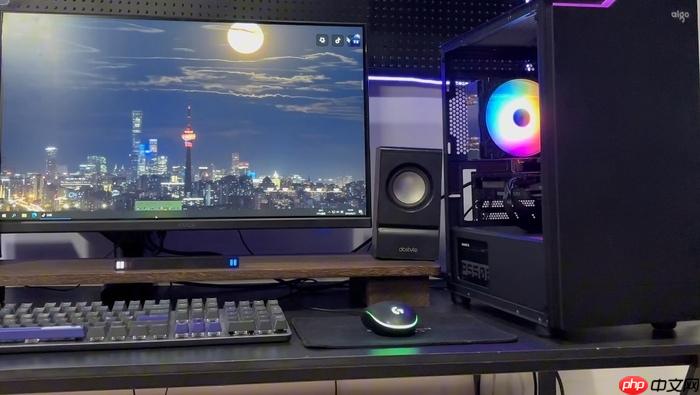
电脑屏幕显示亮度异常,表现为突然变暗、无法调亮、自动跳变或调节后无反应,需按硬件类型和信号路径分层排查。笔记本内置屏、外接显示器、多屏混合环境的故障根源完全不同,不能统一用一种方式处理。
笔记本内置屏亮度异常的三步定位法
第一步:确认是否为自动亮度干扰。进入“设置→蓝牙和其他设备→传感器”,检查“环境光传感器”是否开启;若开启,用手遮住摄像头附近传感器区域(通常在屏幕上方边框中央),观察亮度是否立刻稳定——【若遮挡后亮度不再跳变,说明是传感器误触发,而非硬件故障】。
第二步:验证系统级亮度控制是否被电源策略锁定。打开“设置→系统→电源和电池→屏幕亮度”,关闭“使用电池时降低亮度”和“接通电源时提高亮度”两个开关;这两个选项一旦启用,会强制覆盖手动滑块设定值,导致拖动无效或数值回弹。
第三步:检查显卡驱动是否加载了背光控制接口。右键“开始”→“设备管理器”→展开“显示适配器”,右键你的显卡(如Intel Iris Xe、NVIDIA RTX 4050等)→“属性”→“驱动程序”选项卡→点击“驱动程序详细信息”,查看列表中是否存在“acpi\int3450”或“acpi\vpc2004”类设备;若缺失,说明驱动未正确注册Windows亮度WMI接口,需前往厂商官网下载最新WHQL认证驱动并勾选“安装显示控制器与背光管理组件”选项重新安装。
外接显示器亮度异常的OSD硬核操作
方法一:重置OSD菜单至出厂状态。长按显示器右下角Menu键5秒以上,直到屏幕弹出“Reset to Factory Settings?”提示;用方向键选择“Yes”并按Enter确认。该操作可清除因误触导致的亮度参数错乱、动态对比度强制开启、HDR元数据残留等隐藏问题。
方法二:切换输入源信号通道再重试。例如当前使用HDMI-2,先拔掉HDMI线→改接DP口→开机进入OSD→调至Brightness=50→再换回HDMI-2;部分LG、AOC机型在特定接口固件中存在亮度寄存器缓存污染,跨通道重启能刷新EDID读取逻辑。
方法三:禁用显示器内置智能模式。进入OSD→“Picture Mode”→改为“Custom”或“Standard”,避开“Eco”“Reader”“Game”等预设模式;这些模式会后台绑定亮度/色温联动算法,即使你手动调高Brightness数值,实际输出仍受模式基线压制。
多显示器环境下亮度不同步的精准分离设置
① 在“设置→系统→显示”页面,先点击右上角“识别”按钮,确认每块屏幕编号(1/2/3)与物理位置一致;
② 分别点击编号1(主屏)、编号2(副屏)缩略图,在各自展开的“亮度和颜色”面板中独立拖动滑块;
③ 关闭“通知中心→亮度快捷滑块”的全局调节功能——该入口仅作用于主显示器,若此时副屏亮度异常,说明你一直误调主屏而未触达目标设备;
④ 若副屏为HDR型号(如Dell U2723DX、LG 27GP950),必须单独进入“设置→系统→显示→HDR”,为其开启HDR开关并点击“校准显示器”,否则系统将强制以SDR模式输出,导致亮度上限被锁死在300尼特以下,无论OSD如何调高都显得发灰发暗。























