


电脑风扇异常需通过温度、转速、负载响应三重验证:45℃以下停转属正常,65℃不转则温控或供电失效;HWMonitor查基础状态,Cinebench烤机测响应,鲁大师压力测试听异响,FanControl联调验控制通路,BIOS直读判硬件连接。
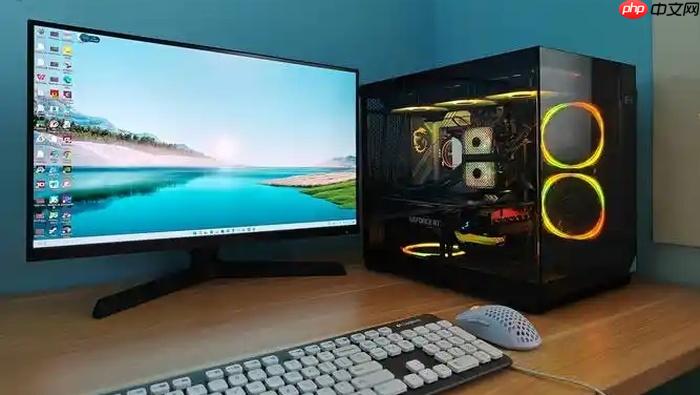
电脑风扇异常需要通过温度、转速、负载响应三重维度交叉验证,不能只看软件界面上的数字是否跳动——有些风扇在45℃以下完全停转属正常策略,但若烤机升温至65℃后仍无任何转动,说明温控逻辑或供电通路已失效。
用HWMonitor确认基础状态是否可信
第一步:下载HWMonitor官网最新版v1.50(支持Win10/Win11),安装后直接运行,无需管理员权限。
第二步:重点查看“CPU Package”和“Fan #1”两行数据——若温度低于48℃且转速显示“0 RPM”,大概率是智能温控静默,此时风扇本体完好,不用拆机。
第三步:运行Cinebench R23单核测试90秒,观察温度是否突破65℃;【若温度超70℃且Fan #1仍为0 RPM,说明温控已失效,必须进入硬件排查】。
鲁大师压力测试复现真实噪音场景
启动鲁大师→点击顶部导航栏“温度监控”→右下角点击“压力测试”→确认开始。
测试中紧盯“CPU Fan”与“GPU Fan”转速曲线是否同步陡升;若仅某一个风扇转速飙升而对应部件温度未显著上升,说明温控策略错位或传感器误报。
保持测试5分钟,耳朵贴近机箱侧面或笔记本键盘区域,听到明显啸叫、刮擦声或间歇性停转声,应立即终止测试并检查对应风扇物理状态。
FanControl双软件联调验证控制通路
方法一:打开HWMonitor与FanControl并列窗口→左侧HWMonitor勾选“Show sensors in tray”,确认“PSU Fan”或“GPU Fan”项已识别→右侧FanControl中找到对应风扇设备,右键启用控制,但暂不修改曲线。
方法二:在35℃环境里运行OCCT CPU单烤,观察风扇从当前转速升至下一档所需时间;【若滞后超12秒,进入FanControl→Settings→Advanced→Polling frequency,将轮询间隔从默认10秒强制改为1秒】。
方法三:拔掉主板上所有其他风扇插针,仅保留待测风扇接入SYS_FAN口,重启后若FanControl仍能读取RPM且可调,证明PWM通路正常;若读数为0或灰色不可控,说明该风扇未采用标准4PIN接口,需加装电平转换模块。
BIOS中直读风扇实时转速
重启笔记本或台式机,在LOGO画面刚出现时连续敲击F2(惠普/戴尔)或Del(联想/华硕),部分机型需按Esc再选“Setup”。
进入UEFI后,依次点击Advanced → Hardware Monitor → CPU Fan Speed,注意看数值是否跳动;
若显示“N/A”或“--”,同时CPU温度读数为-128℃或0℃,说明主板未检测到风扇信号——不是风扇坏了,而是排线没插牢或接口供电异常;
若数值随负载从0→3200→4800变化,但你听不到任何转动声,那风扇可能被卡死或轴承干涸,需要拆机处理。














