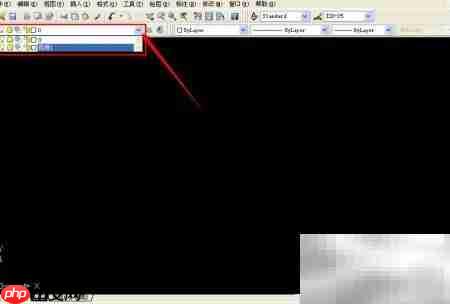
合理利用cad图层可大幅提高绘图效率与标准化程度,熟练掌握图层的建立与维护技巧至关重要。
1、 点击界面左上角的图层管理器图标,或通过菜单栏“格式”→“图层”进入图层设置界面。
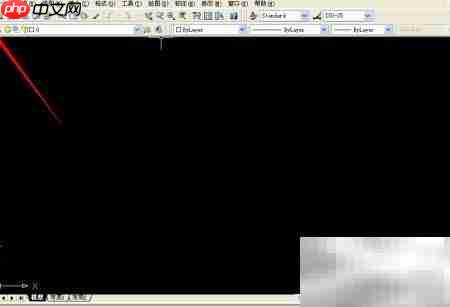
2、 在图层管理器中点击“新建图层”按钮以添加新图层。
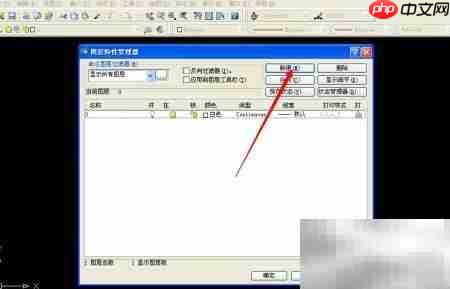
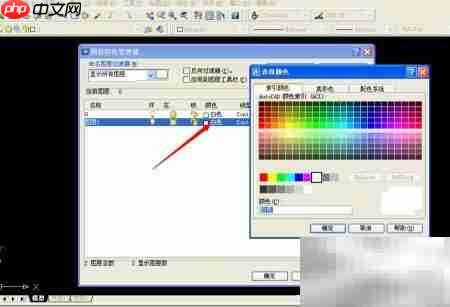
3、 新建图层后可为其输入自定义名称;点击颜色栏中的白色区域,可弹出调色面板修改图层颜色,后续在此图层上绘制的对象将自动采用该颜色。
4、 点击“线型”列对应项,选择“加载…”以引入所需线型样式。
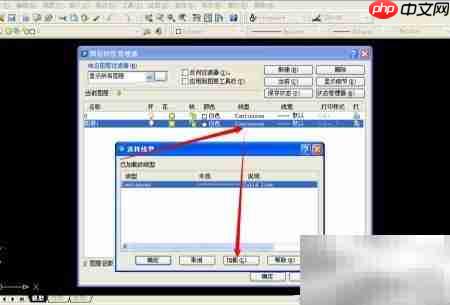
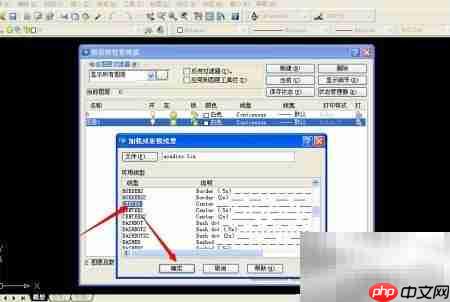
5、 在加载对话框中勾选目标线型(如CENTER、DASHED等),点击“确定”完成加载。

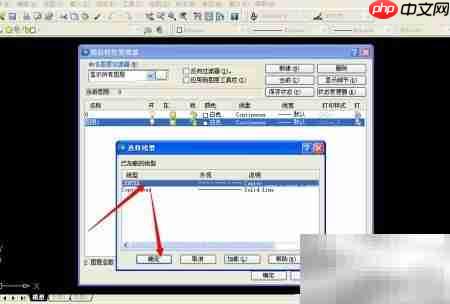
6、 返回图层管理器,从线型下拉列表中选择刚加载的线型,并单击确认,即完成线型配置。
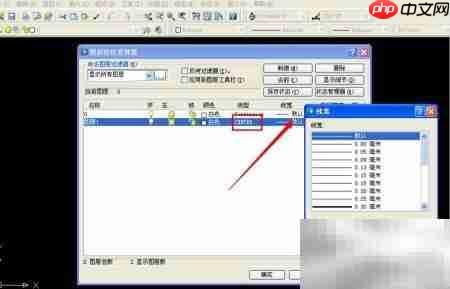
7、 点击“线宽”列可打开线宽设置面板,调整图层默认线宽值。
8、 勾选右下角“隐藏细节”选项,可简化界面显示,加快图层参数设定流程。
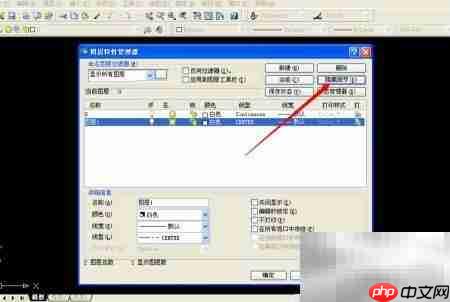
9、 图层创建完毕后,可在绘图区顶部图层下拉列表中选择目标图层,使当前绘图操作自动归属该图层;同时支持对任一图层执行开启、关闭、冻结、锁定等状态控制操作。