


在视频剪辑中,白场过渡是一种简洁有力的转场方式,能有效强化节奏感并提升画面衔接的专业度。下面为你梳理一套清晰、高效的pr白场过渡制作流程。
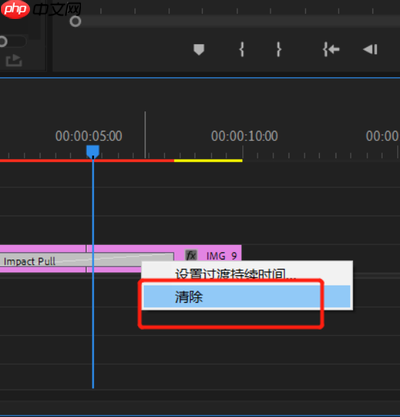
第一步:项目准备与素材导入
启动Adobe Premiere Pro,新建项目并创建适配素材规格的序列(如1080p/25fps)。将待剪辑的两段视频拖入项目面板,再依次放入时间轴V1轨道,确保二者首尾紧密对接——无间隙是实现干净转场的前提。
第二步:定位与应用内置效果
将播放指示器移至两段素材交界处,在顶部菜单栏点击“窗口”→勾选“效果”,打开效果面板。于搜索框输入“白场过渡”,从“视频过渡→溶解”分类中找到该预设,直接拖拽至衔接点位置。此时时间轴上会出现一个白色矩形图标,即已成功加载转场。
第三步:精细化参数调控
选中该转场,右侧“效果控件”面板随即显示可调参数:
- 持续时间:建议设为20–30帧(约0.8–1.2秒),快节奏内容可压缩至15帧,叙事类内容可延至40帧;
- 对齐方式:常用“居中”或“起点切入”,前者使白光从中段爆发,后者强调前段收尾张力;
- 边框设置:启用“边框宽度”并设为2–5像素,颜色保持纯白(RGB 255,255,255),可增强视觉聚焦感;
- 色彩微调:若需风格统一,可在“效果控件”中展开“颜色”选项,小幅调整色相/饱和度,使白场更贴合整体影调(如暖调视频可加微量黄色偏移)。
第四步:进阶动画优化(可选)
为避免机械式闪白,可手动添加关键帧控制不透明度变化:
- 在转场起始帧,设不透明度为0%;
- 中间峰值帧设为100%;
- 结束帧再回落至0%;
- 将三者关键帧曲线设为“缓入缓出”,使亮光呈现呼吸感而非硬切。
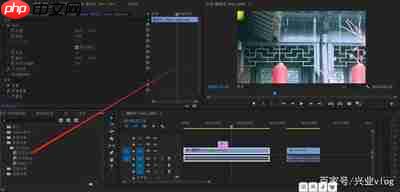
第五步:实时预览与迭代优化
点击节目监视器下方播放按钮进行预览。若发现亮度突兀、时长不适或节奏脱节,立即返回效果控件调整帧数或关键帧位置。必要时按Enter键渲染预览文件,保障流畅回放。
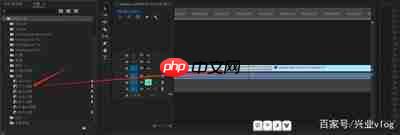
完成上述步骤后,即可获得兼具专业性与表现力的白场转场效果。它不仅适用于旅行Vlog、产品开箱等轻量内容,亦常见于电影预告片、音乐短片等高质感制作中——以极简手法达成情绪跃迁,让每一次画面切换都成为叙事的一部分。















