


排风量异常会直接导致CPU/GPU温度飙升、降频或关机;可通过BIOS读数、A4纸吸附测试、听声辨障及堵进风口响应延迟等物理方法快速验证。
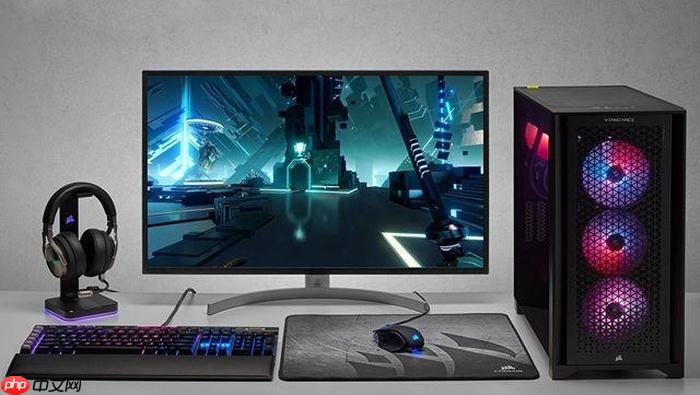
电脑风扇排风量异常会直接导致CPU或GPU温度飙升、系统频繁降频甚至突然关机,但很多人误以为只是“有点热”,其实排风量下降50%以上时,风扇转速可能已拉到满档却仍压不住温度。
先确认排风量是否真不足
别急着拆机,先用最直观的物理方法验证:关机→拔掉电源线(台式机)或取下电池(笔记本)→静置3分钟→开机进入BIOS(按Del/F2/F10,具体看开机提示)→找到“PC Health”或“Hardware Monitor”页面,重点看“CPU Fan Speed”数值。如果显示“0 RPM”或数值在100~300之间长期不动,而此时你刚用手背贴住出风口感觉不到明显气流,基本可判定排风量严重衰减。
注意:有些BIOS不显示风扇转速,这时就靠手测——开机5分钟后,把一张A4纸竖直放在主机后部电源出风口或笔记本左侧/右侧散热出风口,纸张应被明显吸住并持续抖动;若纸张松垮下垂或仅轻微晃动,说明排风量已低于设计值的40%。
听声辨风量:三种典型声音对应不同衰减程度
方法一:持续低沉嗡嗡声+手背无风感
这是灰尘堵塞风道的典型表现。风扇电机在全力运转,但90%的气流被散热鳍片间的灰团堵死,风全憋在内部打转。此时风扇转速可能高达3500 RPM,但实际排出的空气量还不如正常时1500 RPM多。
方法二:转速忽高忽低+伴随“哒哒”轻响
说明风扇轴承已出现微间隙,扇叶旋转轴心偏移,每次转到特定角度就会与支架发生瞬时摩擦。这种机械异常会让有效推风面积周期性减少,实测排风量波动幅度常达±60%。
方法三:风扇狂转但键盘面烫手、任务管理器里CPU温度>85℃
排除软件负载后,大概率是导热硅脂干裂失效。热量根本传不到散热器,风扇再怎么转也抽不走CPU顶盖积聚的热能,排风量数据看似正常,实则全是“无效风”。
实测排风量衰减程度(需准备秒表和红外测温枪)
第一步:让电脑空载运行10分钟,记录此时CPU封装温度(Package Temperature)和风扇转速;
第二步:运行FurMark单烤GPU 3分钟,再运行Prime95单烤CPU 3分钟,期间每30秒记录一次CPU温度与风扇转速;
第三步:停机→拔电→拆开后盖→用手指轻拨CPU风扇叶片,感受阻力:若需用力才能匀速转满两圈,且转动后叶片自然停顿位置每次不同,说明轴承磨损已造成≥30%的风压损失;
第四步:用红外测温枪对准散热器铜管末端出风侧,距离2cm测量表面温度——正常应<55℃,若>68℃且风扇仍在转,证明热交换效率崩溃,排风量形同虚设。
【关键前提:所有温度读数必须来自HWiNFO64的“Sensors”页签,而非第三方小工具,否则误差可能超15℃】
快速反向验证法:堵住进风口3秒
台式机:用手掌完全盖住机箱前部最大进风口,持续3秒;笔记本:用厚书本严密封住底部全部进气格栅,持续3秒。正常风扇会在0.5秒内转速飙升并发出明显音调变化;若转速毫无反应或3秒后才缓慢上升,说明风扇控制电路或传感器已失灵,排风响应延迟导致实际风量失控。
这一步操作起来很简单,但结果极具判别力——响应延迟超过1秒,基本可判定主板风扇PWM信号通路存在故障。














