


新装或升级电脑后必须用3DMark、Cinebench、CrystalDiskMark和OCCT等专业工具验证CPU、显卡、硬盘性能及整机稳定性,重点检测真实负载下的帧率、温度、功耗与错误率,避免缩水货、散热不足或兼容性问题。
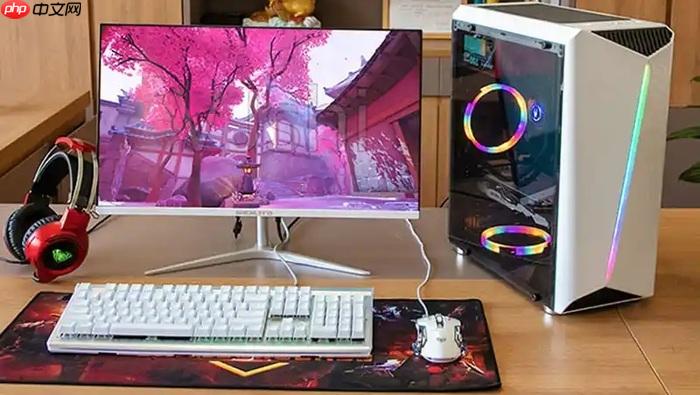
新装电脑或升级硬件后,必须用专业工具验证CPU、显卡、硬盘等核心部件的实际性能,避免买到缩水货、散热压不住或搭配不兼容的配件。光看厂商标称参数没用,真实负载下的帧率、温度、功耗和稳定性才是关键。
游戏性能测试首选3DMark
打开UL官网下载3DMark 2.28版(2025年3月更新),安装时勾选“完整组件”,否则Time Spy和Port Royal测试会缺失。
启动后选择Time Spy → 点击“Run” → 等待12分钟自动完成DX12 1440P渲染测试;若要验光追效果,必须切换到Port Royal场景,【需独立显卡支持RTX或RX 6000系列以上】,集成显卡直接报错退出。
测试结束后立即查看“Graphics Score”和“CPU Score”两项数值,对比UL官网同配置用户排名——分数低于前30%就要查散热是否堵转、电源是否虚标或驱动未更新。
CPU多核与单核性能看Cinebench 2024
方法一:去Maxon官网下载Cinebench 2024.1,解压即用,无需安装。
方法二:运行后点击“CPU”标签 → 勾选“Multi-Core”和“Single-Core” → 点击“Execute”。
这一步操作起来很简单,直接把文件拖进去就行。但注意:测试全程不能触碰键盘鼠标,否则渲染中断会导致分数失真;若跑分过程中CPU频率持续低于基础频率,说明散热已撞墙,需立刻检查硅脂涂抹和风道设计。
硬盘健康与速度用CrystalDiskMark + CrystalDiskInfo组合
第一步:安装CrystalDiskInfo 9.2.2(2026年最新版),运行后看主界面“健康状态”栏——绿色代表正常,黄色提示预警,红色必须立刻备份数据并更换硬盘。
第二步:打开CrystalDiskMark 8.0.4b,选择“ALL”模式 → “4KiB Q32T16”测试项重点看IOPS值 → 点击“ALL”按钮开始循环测速。
SSD实测读取低于标称值20%以上,大概率是主控降速或固件BUG;HDD连续读写跌破80MB/s,基本可判定磁头老化或盘片划伤。这两项数据不达标,系统卡顿、蓝屏、文件损坏就不是偶然现象。
整机稳定性压力测试用OCCT
启动OCCT 10.1.1 → 左侧选“CPU Test” → 模式选“Large Data Set” → 勾选“Stress GPU”(双烤)→ 时间设为30分钟 → 点击“Start”。
这一步不能跳过温度监控:右下角实时查看CPU/GPU温度曲线,若5分钟内突破95℃且持续上升,说明散热模组与CPU IHS接触不良或硅脂干裂;【超过100℃仍继续测试可能永久损伤芯片】,必须立即中止。
测试期间观察左上角错误计数器,只要出现1次“Error”,就证明当前电压/频率组合不稳定,超频失败或内存时序设置激进。



















