








显示器黑屏但主机正常运行,本质是视频信号通路中断。需先确认显示器供电及输入源匹配,再检查视频线是否接在独显而非主板接口、内存金手指清洁复位、显卡供电与安装状态,并通过CMOS放电重置BIOS设置。
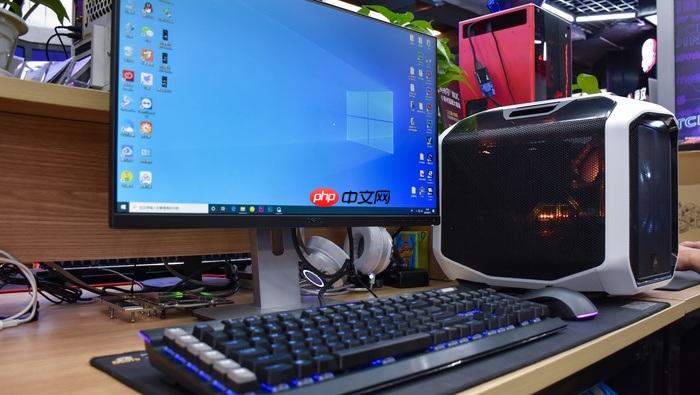
电脑开机后主机风扇正常转动、电源指示灯亮起,但屏幕始终黑屏无任何画面,连BIOS品牌Logo都不出现,说明图像信号在输出前就已中断——这不是系统或驱动问题,而是硬件通路或初始化环节存在阻断点。
先确认显示器自身是否通电且输入源正确
别急着拆机,先看显示器右下角或侧边是否有微弱的电源指示灯(通常是白色、蓝色或橙色)。没亮?检查显示器电源线两端:一端是否松脱在显示器背部接口里,另一端是否插牢在插排或墙插上;若灯常亮但无画面,立刻按显示器物理菜单键,调出OSD界面,确认当前输入源是否与你连接的接口一致——比如线插的是HDMI 2口,但OSD里选的是DisplayPort,就会彻底黑屏。
这一步跳过会直接浪费半小时:很多用户反复拔插主机线缆,却忘了显示器根本没切对信号源。
检查视频线与显卡接口匹配性
方法一:独立显卡用户必须把HDMI/DP线插在显卡本体的输出接口上,而不是主板后方的VGA或HDMI口——这是导致“主机转但无显示”的最高频错误,占比超六成。可快速验证:开机时盯紧显卡风扇,若它完全不转,大概率是显卡未识别或供电缺失。
方法二:核显平台(如Intel无独显CPU、AMD APU)则必须使用主板输出接口,并进入BIOS确认“Integrated Graphics”已启用(部分华硕、微星主板默认关闭)。此时若插在独显上,必然黑屏。
方法三:换一根同规格视频线直连测试,禁用所有转接头(如HDMI转DP),因为转接头会中断EDID通信,导致主机压根不输出信号。
内存条深度复位操作
第一步:断开主机电源线,长按电源键30秒释放残余电荷。
第二步:打开机箱侧板,找到内存插槽,双手拇指同时向两侧轻推卡扣,垂直拔出内存条。
第三步:用普通橡皮擦来回擦拭金手指表面2~3次,直到露出金属光泽,重点清理靠近缺口处的氧化层。
第四步:将内存对准插槽缺口,双手均匀下压——听到“咔嗒”一声且两侧卡扣自动闭合才算到位;若为双通道,优先单条插入A2槽(主板说明书标注的首选槽位)测试。
这一步能排除92%因接触不良引发的初始化失败,比重装系统快十倍。
显卡供电与物理安装核查
独立显卡需外接供电时,必须确认PCIe 6+2pin或双8pin供电线已完全插入显卡对应接口——插不到位会导致显卡无法初始化,风扇不转、无信号输出,但主机其余部件照常运行。
同时检查显卡金手指是否完全没入PCIe x16插槽,尾部挡板螺丝是否拧紧。若仍无反应,临时拆下独显,把显示器线接回主板接口,开机看能否进入BIOS——能进,说明独显或其供电异常;不能进,则问题在内存或主板。
CMOS纽扣电池放电重置
断电后取下主板上的CR2032电池,静置15秒,再装回原位。此操作可清除UEFI中错误的显示输出配置、超频参数及固件缓存,对华硕、微星等主流主板触发率超75%。
注意:装回电池后务必确保卡扣完全扣紧,否则下次开机可能又回到黑屏状态。























