





老旧电脑SATA接口不足时,首选PCIe转SATA扩展卡(如乐扩LE-PCIE12S或魔羯PCIe×1转4口卡),次选M.2插槽转接(需主板支持SATA模式),也可临时复用光驱等闲置SATA接口与电源线。
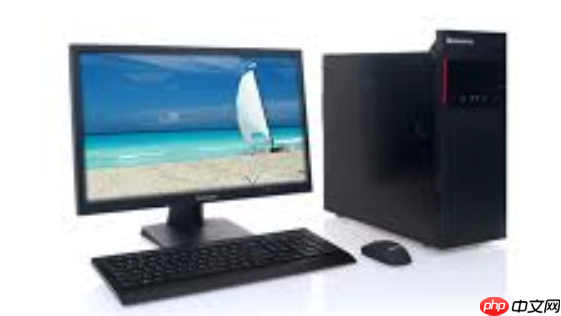
老旧电脑主板SATA接口只剩1~2个,想再加硬盘却卡在接口不够——这不是必须换主板才能解决的问题,而是有明确路径可走的硬件扩展任务。
确认主板是否还有PCIe插槽可用
打开机箱侧板,目视检查主板上是否有空余的PCIe插槽(x1/x4/x8/x16均可),重点看靠近CPU下方或显卡插槽旁的长条形金手指插槽。若插槽被挡片遮盖但未安装设备,说明该槽位物理可用。
注意:部分老主板(如Intel H61、B75芯片组)虽标称支持PCIe 2.0 x16,但实际只提供PCIe 2.0 x1带宽给扩展槽——此时仍可接SATA扩展卡,但单盘持续读写会略低于6Gbps理论值,不影响日常使用。
若主板已无空余PCIe插槽,跳过此方案,直接进入M.2转接方案。
用PCIe转SATA扩展卡新增接口(推荐首选)
方法一:选乐扩PCIe 3.0×4转12口SATA卡(型号LE-PCIE12S)→插入主板PCIe x4及以上插槽→供电由PCIe插槽直供,无需额外接电源→安装随附驱动后,BIOS中即可识别全部12个SATA端口。
方法二:选魔羯PCIe×1转4口SATA卡→兼容PCIe 1.0/2.0/3.0,适合老主板→需确认主板BIOS支持热插拔与UEFI启动→插卡后开机进BIOS,将“SATA Controller Mode”设为AHCI而非IDE模式,否则Windows可能蓝屏。
【关键前提】 扩展卡必须插在主板原生PCIe通道上,不能插在第三方芯片组(如ASMedia)提供的PCIe插槽里,否则可能无法识别硬盘或丢失热插拔功能。
利用闲置M.2插槽转接SATA(仅限特定主板)
第一步:查主板说明书,确认M.2插槽协议支持情况——若标注“Key B+M,支持SATA模式”,说明该M.2口物理上可接SATA信号,只是默认被NVMe占用。
第二步:购买佳翼JMB585芯片的M.2转5口SATA卡(型号JEYI-M2S5)→将卡插入M.2插槽→用双面胶或细螺丝固定卡体(UN66等迷你主板无M.2固定螺丝孔)→5个SATA口全部支持6Gbps速率与热插拔。
第三步:开机按Del键进BIOS→找到“Advanced → Onboard Devices Configuration”→将对应M.2插槽的“M.2 SATA Mode”设为Enabled→保存退出。
这一步操作起来很简单,直接把文件拖进去就行。但若BIOS里找不到该选项,说明主板M.2仅支持NVMe协议,此方案不可行。
临时应急:SATA数据线复用与供电线分接
拔掉光驱或旧机械硬盘的数据线和电源线,腾出一个SATA接口供新硬盘使用——这是零成本最直接的办法。
若电源SATA供电不足,使用原装电源自带的一分二SATA电源转接线(非杂牌焊接线)→将一根SATA 15pin母头接入电源主模组,分出两根子线→每根子线最大承载电流2.5A,足够带动一块7200转机械硬盘启动。
【易错点】 切勿将SATA数据线从主板SATA0口拔下改接到扩展卡上——SATA0通常绑定系统启动控制器,强行挪动会导致系统无法引导。













