


一碰互传可秒传vivo手机截图至iQOO Pad或vivo平板:需亮屏解锁、同账号、蓝牙/Wi-Fi开启,手机相册选图→点【一碰互传】→NFC区域轻触平板对应位置,听提示音后平板点击接收即存入“Snapshots”文件夹。
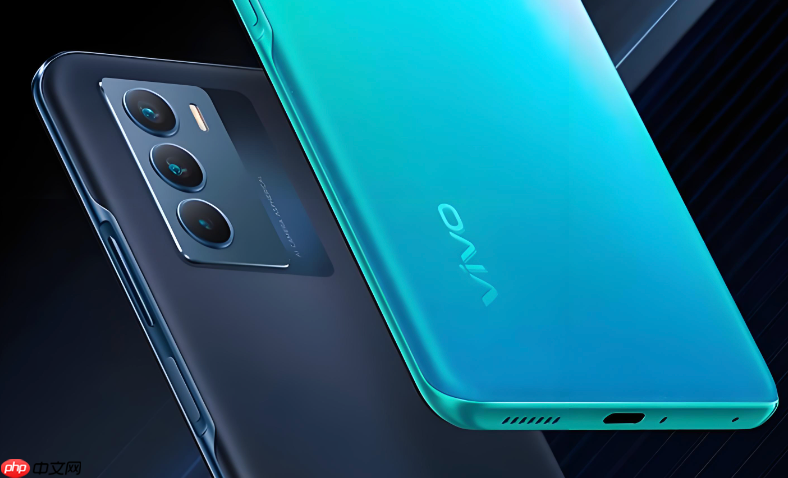
想把vivo手机刚截的图秒传到iQOO Pad或vivo平板上,不用中转微信、不插线、不连电脑——靠系统原生“一碰互传”就能实现,全程无压缩、不降质、不经过第三方服务器。
用一碰互传直传截图到平板
确保手机和平板都已登录同一vivo账号,且蓝牙与Wi-Fi均已开启。打开手机【设置】→【更多连接】→【一碰互传】→ 开启开关并设为【允许所有设备连接】;平板端同步进入【设置】→【更多连接】→【一碰互传】开启,状态栏出现蓝色互传图标即准备就绪。
在手机相册中打开刚截的图(或从右上角预览图直接点进编辑页),点击右上角【更多】→ 选择【一碰互传】;将手机NFC区域(通常为后盖中上部)轻贴平板背部对应NFC区(iQOO Pad位于摄像头模组下方约2cm处),听到“滴”声后,平板立刻弹出接收提示,点击【接收】即可保存至平板相册“Snapshots”文件夹。
【必须两台设备屏幕均处于亮屏解锁状态,息屏或锁屏时无法触发传输】
从平板相册反向拉取手机截图
若平板已开启“跨设备文件浏览”,可在平板相册首页下拉,找到【我的手机】入口;点击进入后自动同步手机“Screenshots”文件夹缩略图,长按目标截图→选【保存到平板】;该方式无需触碰,但首次使用需在手机端【文件管理】→右上角【…】→【跨设备访问】中授权平板设备。
这一步操作起来很简单,直接把文件拖进去就行。
通过vivo云快速中转
方法一:手机端打开【vivo云服务】App → 进入【照片】→ 点击右上角【+】→【上传照片】→ 勾选截图 → 上传完成;平板端打开同一账号下的【vivo云服务】→【照片】→ 下载对应截图。

方法二:在手机截图后3秒内点击右上角预览图 → 编辑页点【分享】→ 选【vivo云】→ 自动上传并生成分享链接;平板浏览器打开该链接,点击下载即可。
注意:vivo云免费空间仅5GB,若截图含大量长图或高分辨率内容,可能触发存储告警,建议优先用一碰互传。
长截图发到平板的特别处理
第一步:在手机用超级截屏→【长截屏】完整捕获页面,保存后务必确认文件名含“长截屏”字样;
第二步:打开该长图→点击【一碰互传】→贴合平板传输;
第三步:平板收到后,进入相册→点击该图→右上角【…】→【设为壁纸】或【编辑】,避免因长图比例异常导致朋友圈预览裁切错位。
这一步不能跳过,【长图若未经平板端手动打开一次,微信朋友圈发布时会默认压缩为单屏尺寸】。













