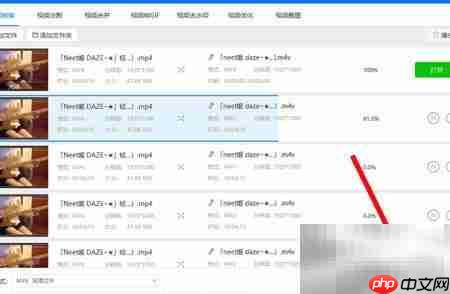
很多人对m4v这一视频格式了解不多,实际上它属于广泛应用的多媒体格式之一,adobe premiere等专业剪辑软件均支持导出m4v,并将其归类为高清视频格式。尽管画质表现优异,但其文件体积往往相对较大。本文将全面讲解如何将常规视频高效转换为高清m4v格式,助您轻松完成格式转换,显著优化播放效果。整个流程操作直观、步骤清晰,无论新手还是进阶用户都能快速掌握。
1、 首先运行转换工具,在界面左上角点击“添加文件”或“添加文件夹”按钮,浏览并选中已准备好的MP4视频,确认打开即可完成导入;您也可直接将待转视频拖入软件主窗口,实现一键添加。
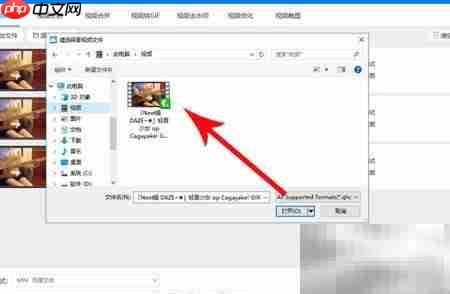
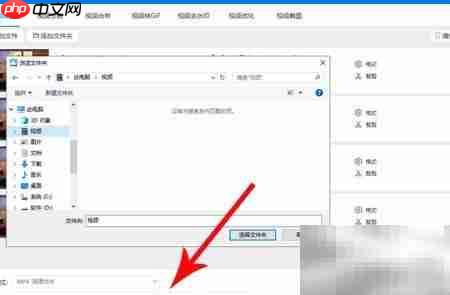
2、 导入MP4视频后,需指定转换完成后的存储位置。软件默认保存路径为C:\Users\Videos,如需更便捷地访问,可将其修改为桌面。点击“更改路径”按钮手动选取,或直接在路径输入栏中填写C:\Users\Desktop,完成设置后,生成的M4V文件将自动存至该目录,便于后续查找与管理。
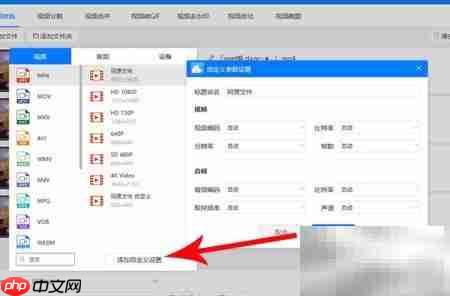
3、 接着需设定目标输出格式。在软件底部的“输出格式”区域中,从下拉菜单中选择M4V选项。分辨率建议维持原始视频参数,不建议随意缩放,以防出现画质损失或画面失真。系统初始默认格式为MP4,用户可根据实际用途灵活切换,确保最终输出既清晰又稳定。
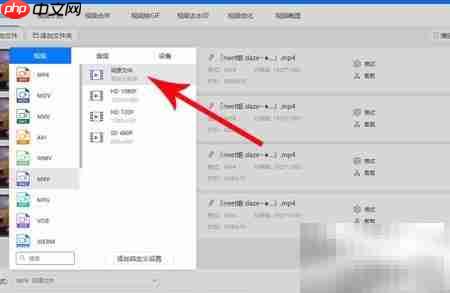
4、 除格式与分辨率外,输出参数还涵盖帧率、视频码率、音频采样率及声道数等核心选项。点击“输出格式”下方的“添加自定义设置”按钮,即可进入高级参数配置面板,按需精细化调整各项指标,从而适配不同终端与播放场景,提升兼容性与视听体验。
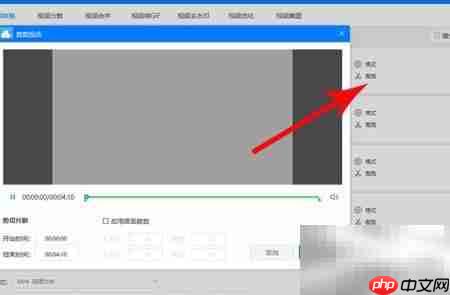
5、 所有参数设定完毕后,即可启动转换流程。若您需要对视频进行片段截取,可点击对应文件右侧的“裁剪”按钮,进入时间轴编辑界面,自由设定起始与结束时间点,调整完成后点击确认,操作简洁直观,满足个性化剪辑需求。
6、 全部配置就绪后,点击右下角的“全部转换”按钮,即可批量执行MP4→M4V格式转换。若仅需处理部分文件,亦可单独点击各文件行末的“转换”按钮进行独立操作。待转换任务顺利完成,生成的M4V视频即可随时调用。
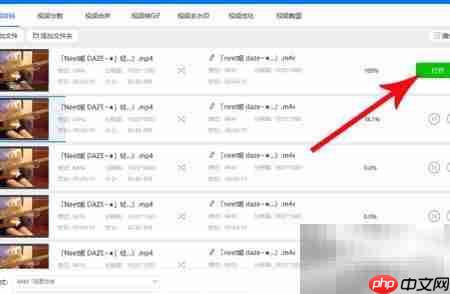
7、 转换结束后,点击软件界面上的“打开”按钮,自动跳转至M4V文件所在文件夹,双击目标文件即可立即播放,无需额外解码器或插件支持。