


笔记本检查网页元素最稳方案是Ctrl+Shift+I(Win/Linux)或Command+Option+I(macOS),若失效需先解除Fn锁;右键“检查”或Ctrl+Shift+C选择器可替代;动态元素用:hov强制悬停;F12失效时可用chrome://inspect等补救。
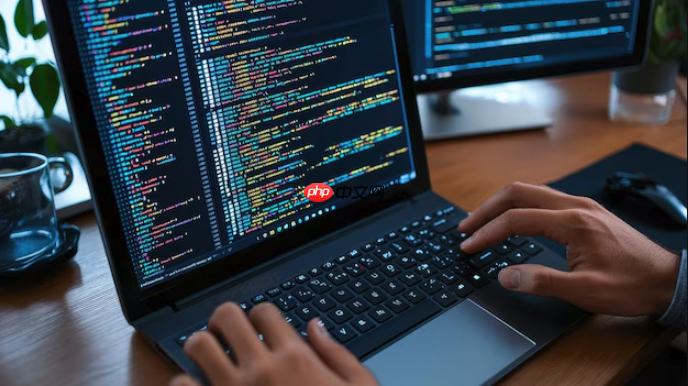
在笔记本电脑上快速检查网页元素,需要绕过触控板或小尺寸键盘的物理限制,直接调用浏览器原生调试能力。部分笔记本Fn键会拦截F12或功能键组合,导致默认快捷键失效,必须先确认功能键模式是否启用。
通用快捷键(适配所有主流浏览器)
按下 【Ctrl + Shift + I】(Windows/Linux)或 【Command + Option + I】(macOS),立即打开开发者工具并定位到“Elements”面板。该操作不依赖鼠标,全程键盘完成,是笔记本用户最稳定的选择。
若按上述组合无反应,大概率是笔记本启用了“功能键锁定”(Fn Lock)。此时需先按一次 【Fn + Esc】 或 【Fn + Caps Lock】(具体取决于品牌),解除Fn键对F1–F12的劫持,再重试 Ctrl+Shift+I。
替代方案:右键+选择器联动
在网页任意空白处右键 → 选择「检查」或「检查元素」。此方式完全规避键盘输入,适合Fn键逻辑混乱、外接键盘未就绪或触摸屏笔记本。
进入检查工具后,点击左上角带箭头的方框图标(或按 【Ctrl + Shift + C】),鼠标移至页面即可高亮任意元素,点击即跳转对应HTML代码行。这一步无需展开折叠节点,直接定位目标更高效。
精准选中动态元素(如悬停菜单、弹窗)
步骤一:先用选择器(Ctrl+Shift+C)点中触发区域(例如导航栏按钮);
步骤二:在右侧「Styles」面板顶部找到「:hov」按钮,点击后勾选 【:hover】;
步骤三:此时即使鼠标移开,悬停样式仍被强制保留,DOM结构完整暴露,可自由查看子菜单HTML与CSS规则。
注意:若勾选后无变化,说明该元素未定义:hover伪类,应尝试勾选 :active 或 :focus。
F12键失效时的紧急补救
方法一:地址栏输入 chrome://inspect(Chrome/Edge)或 about:debugging#/tabs(Firefox),手动连接当前标签页;
方法二:浏览器右上角「更多」→「更多工具」→「开发者工具」;
方法三:按 【F12】 后,若只弹出BIOS/UEFI设置界面,说明键盘驱动异常或系统级热键冲突,立即重启并进入 BIOS 关闭「Hotkey Mode」选项。














