


运行大型游戏时“内存不够”闪退,需立即释放内存、禁用自启项、迁移并固定虚拟内存、清理临时文件及禁用休眠。
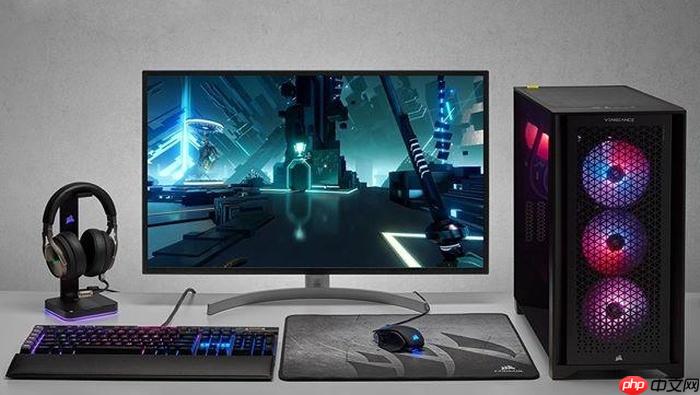
运行大型游戏时突然弹出“内存不够”提示导致闪退或卡死,说明系统物理内存已严重饱和,且虚拟内存未能及时接管交换任务,必须立即干预释放压力并建立长效缓冲机制。
立刻释放被占用的内存资源
这一步操作起来很简单,直接在键盘上按 Ctrl + Shift + Esc 就能呼出任务管理器,不用等鼠标挪到屏幕角落找图标。
切换到“进程”选项卡,点击“内存”列标题,让所有进程按内存使用量从高到低排列。重点盯住 chrome.exe、WeChat.exe、QQ.exe、OneDrive.exe、AdobeIPCBroker.exe 这几类——它们常驻后台却悄悄吃掉 800MB~2.3GB 内存,比很多轻量级游戏本身还贪。
右键结束这些确认非当前必需的进程;【切勿结束 lsass.exe、winlogon.exe、svchost.exe(无明确路径)或“Windows 资源管理器”】,否则会导致系统瞬间失去响应甚至蓝屏。
禁用开机自启项降低基础内存负载
很多软件装完就默认开机自启,像网易云音乐、百度网盘、Steam Client Bootstrapper、QQ拼音输入法,它们在你还没点开游戏前就已经占了 400~1100MB 内存,把本该留给游戏的资源提前截胡了。
在任务管理器中切换至“启动”选项卡→逐个右键禁用“启动影响”列为“高”或“中”的条目→全部处理完后必须重启电脑,否则已加载的自启服务仍会继续驻留内存。
将虚拟内存迁移到非系统 SSD 并设为固定大小
系统默认把 pagefile.sys 塞在 C 盘,一旦 C 盘剩余空间低于 15GB 或是小容量 SATA SSD,页面文件读写就会拖慢整个内存调度链路,大型游戏一调显存映射就直接报错。
方法一:通过设置应用直达
1、Win + I 打开“设置”→左侧点“系统”→右侧“相关设置”里点“高级系统设置”→“高级”选项卡→“性能”区点“设置”→再切到“高级”选项卡→点“虚拟内存”旁的“更改”。
方法二:用运行命令秒进
1、Win + R →输入 systempropertiesadvanced →回车→窗口自动打开在“高级”选项卡→点“性能”区的“设置”→再切到“高级”选项卡→点“虚拟内存”旁的“更改”。
完成任一路径进入后:
① 取消勾选“自动管理所有驱动器的分页文件大小”;
② 选中 C 盘→选择“无分页文件”→点“设置”;
③ 选中目标非系统 SSD(如 D 盘),确认其为 NTFS 格式且剩余空间 ≥20GB;
④ 勾选“自定义大小”,输入数值:16GB 物理内存对应初始 24576、最大 49152;8GB 对应 12288 和 24576;
⑤ 点“设置”→连点“确定”关闭所有窗口→重启生效。
清理临时文件与禁用休眠释放磁盘空间
pagefile.sys 需要连续磁盘空间才能高效扩展,而 %temp% 文件夹常年堆积数百 MB 无效缓存,磁盘碎片化+空间不足会直接触发“内存不足”误报。
按下 Win + R →输入 %temp% →回车→全选→Shift + Delete 彻底删除(绕过回收站)。
再按 Win + R →输入 cleanmgr →回车→选中系统盘→勾选“临时文件”“Windows 更新清理”“缩略图”→点“确定”执行清理。
最后以管理员身份运行命令提示符→输入 powercfg /h off →回车→这会删除 hiberfil.sys(通常 4~8GB),彻底释放被休眠功能锁定的磁盘空间。














