


需开启并手动拖动悬浮球至屏幕右侧,再为其添加截屏功能并重启生效,方可单击实现快速截图。
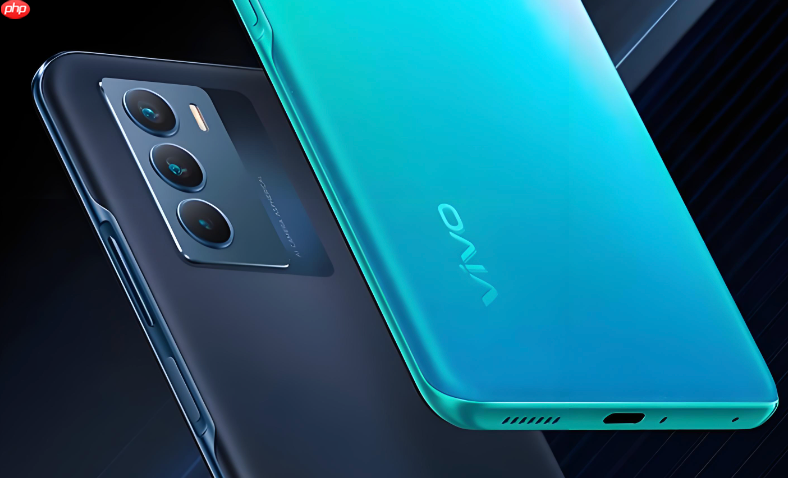
你想让vivo手机在屏幕右侧滑出一个截屏入口,实现在任意界面单手快速调用截图功能,这个操作其实对应的是“悬浮球”快捷方式的配置,而非从右侧“滑出”截图本身——系统没有“右滑呼出截图”的原生手势,但可通过悬浮球拖到屏幕右侧实现等效效果。
开启并定位悬浮球到屏幕右侧
进入【设置】→【快捷与辅助】→【悬浮球】,将顶部开关打开。
开关开启后,屏幕右下角会立即出现一个半透明小圆球;此时不要点击它,直接用手指按住悬浮球中心,缓慢向右上方拖动,直到球体边缘贴近屏幕右边缘且不被遮挡(建议停在距右边缘约15像素、距底边约80像素的位置)。
这一步必须手动拖放到位,系统不会自动记忆“右侧”偏好;若松手过早,悬浮球可能回弹至默认位置,导致后续单击无法稳定触发。
为悬浮球添加截屏功能
点击已就位的悬浮球 → 选择【更多功能】。
在功能列表中找到【截屏】选项,右侧开关置为开启状态。
【开启后必须重启悬浮球:返回上一级再重新点开一次悬浮球,否则新功能不生效】
验证与使用
返回任意应用界面(如微信聊天页或浏览器),确保屏幕处于亮屏状态。
用拇指轻点已固定在屏幕右侧的悬浮球,屏幕应立刻闪烁并发出快门音,截图缩略图浮现在左下角。
若点击无反应,请检查是否误启了「游戏空间」或「应用分身」环境——这两个模式下悬浮球截屏功能会被系统临时禁用。













