





必须启用扩展模式并校准显示器排列:先用Win+P快捷键选择“扩展”,再在显示设置中拖动显示器图标使其物理位置与实际摆放严丝合缝,指定主屏、设独立分辨率及100%缩放,最后保存更改。
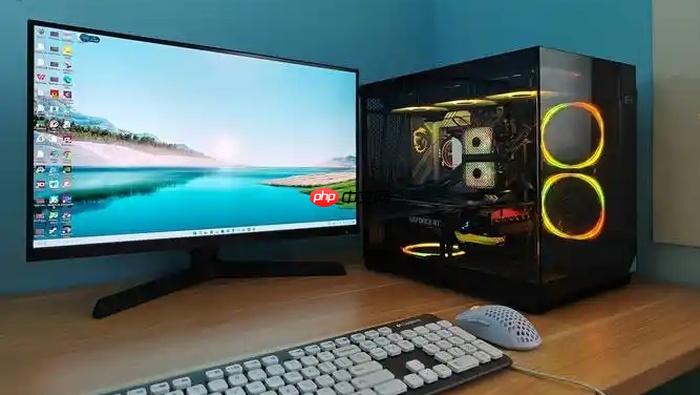
要让第二台显示器真正成为桌面的物理延伸,而不是只显示相同画面或干脆黑屏,必须启用扩展模式并完成显示器位置校准。这一步漏掉,后续所有窗口拖拽、任务栏延伸、全屏应用跨屏都会失效。
用Win+P快捷键秒启扩展模式
1、确认两台显示器均已通电,HDMI/DP线两端插紧,笔记本合盖时外接屏仍需保持主机视频口供电(如使用雷电扩展坞需确认PD供电正常)。
2、按下 Windows键 + P,屏幕右侧弹出投影选项面板。
3、用方向键选中“扩展这些显示器”后按回车,或直接鼠标点击——系统1秒内完成切换,副屏立刻显示桌面壁纸但无图标,此时鼠标可缓慢移向主屏右边缘,观察是否平滑滑入副屏左缘。
在显示设置中完成物理拼接校准
这一步决定你能不能把Excel表格从左屏拖到右屏还保持完整视图。错位1像素,鼠标就会卡在边界不动。
第一步:右键桌面空白处 → 选择“显示设置” → 点击“识别”按钮,两台显示器分别短暂显示大号数字“1”和“2”,记下哪台对应哪个编号。
第二步:在下方显示器缩略图区域,用鼠标按住编号“2”的方框,将其拖至编号“1”的正右侧(若副屏实际在右边),拖动时务必让两个方框边缘严丝合缝——【不能留白,也不能重叠,否则窗口拖到边界会悬停或跳转】。
第三步:单击“1”号缩略图 → 右侧勾选“设为主显示器” → 再单击“2”号缩略图 → 单独设置其推荐分辨率与100%缩放比例,避免文字忽大忽小。
第四步:向下滚动至“多显示器”下拉菜单,再次确认选择“扩展这些显示器”,点击“保留更改”。
显卡控制面板强制启用(当系统设置灰显或副屏不亮时)
方法一:NVIDIA用户
1、桌面右键 → 选择“NVIDIA 控制面板”;若无此选项,先去NVIDIA官网下载对应型号最新驱动安装。
2、左侧导航栏依次点击“显示”→“设置多个显示器”。
3、右侧列表中,【若某屏显示为“未启用”或图标呈灰色,右键它并选择“启用”】。
4、确保所有目标显示器复选框已勾选,下方“多显示器”模式中选择“扩展这些显示器”,点击右下角“应用”。
方法二:Intel核显用户
1、桌面右键 → 选择“英特尔显卡控制中心”(若无,请前往Intel官网下载安装最新驱动)。
2、左侧点击“显示器” → 进入“多屏显示”界面。
3、在“桌面模式”下拉菜单中选择“扩展桌面”,点击“应用”即可生效。














