


关闭桌面图标标签阴影可消除90%以上残留影子,需在系统属性→高级→性能设置→视觉效果中取消勾选该选项,并禁用窗口动画、重建图标缓存、重启资源管理器及校准显示器响应时间。
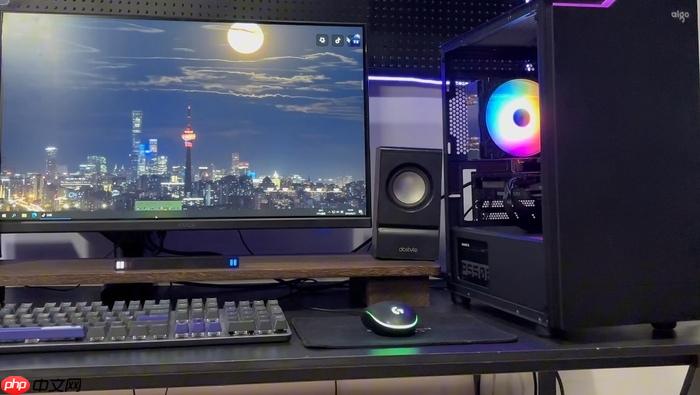
电脑屏幕显示有残留影子,比如关闭右键菜单后桌面上还浮着半透明灰框、拖动窗口时边缘拖出虚影、静态文字下方附着蓝底或黑边轮廓,这类现象并非屏幕损坏,而是系统渲染层未及时刷新、图标阴影开关开启或显示器响应参数失配所致。
关闭桌面图标标签阴影
这一步直接切断90%以上桌面级残留影子的源头,操作后图标文字下方的灰黑轮廓会立即变淡或消失。
右键点击桌面“此电脑”图标 → 选择“属性” → 左侧点“高级系统设置” → “高级”选项卡 → “性能”区域点“设置” → 切换到“视觉效果”选项卡 → 勾选“自定义” → 向下滚动找到【在桌面上为图标标签使用阴影】 → 取消勾选 → 点“应用” → 再点“确定”。
禁用窗口与菜单动画效果
系统默认启用的淡出动画会让右键菜单、任务栏缩略图、窗口最小化等操作产生视觉暂留,形成半透明残影。这不是显示器问题,而是Windows UI渲染机制导致的。
右键桌面空白处 → 选择“个性化” → 左侧点“辅助功能” → 右侧点“视觉效果” → 关闭【显示动画效果】开关。
若该选项不可见,改走传统路径:右键桌面 → “个性化” → 左侧“主题” → 底部“相关设置” → “系统” → “关于” → “高级系统设置” → “性能”区域点“设置” → 取消勾选“淡入淡出或滑动菜单到视图”“在窗口下显示阴影”“任务栏按钮上的动画”三项 → 点“应用” → “确定”。
重建图标缓存并重启资源管理器
旧的图标缓存文件(iconcache_*.db)可能仍保存着带阴影的文字位图,仅关开关无效,必须清空并强制重载。
第一步:按 Ctrl + Shift + Esc 打开任务管理器 → 找到“Windows 资源管理器” → 右键 → “重新启动”。
第二步:按 Win + R → 输入 %localappdata% → 回车 → 查找并删除所有以 iconcache_ 开头的文件(如 iconcache_16.db、iconcache_48.db),跳过 iconcache.db 主文件(系统会自动重建)。
第三步:再次执行“重新启动 Windows 资源管理器”操作——这一步不能省,否则新缓存不生效。
校准显示器响应时间与OSD重置
若残留影子出现在网页滚动、视频播放或窗口拖动过程中,大概率是显示器响应时间档位过高引发像素过冲,需进入物理菜单调整。
方法一:按下显示器右下边框或底部的物理菜单键 → 进入OSD主界面 → 查找“Response Time”“Overdrive”或“动态对比度”选项 → 将当前档位从“极速”调至“快速”或“标准”。【切勿长期使用“极速”档位,它易引发逆向伪影与色彩撕裂】。
方法二:在OSD中查找“Reset to Default”或“Factory Reset” → 选择【全部重置】 → 确保响应时间、色彩空间、时序参数同步恢复出厂值 → 重置完成后重启显示器。















