


老旧电脑卡顿并非硬件报废,而是性能未科学释放;通过msinfo32和任务管理器快速体检,CrystalDiskInfo、HWiNFO64、Cinebench R23深度检测,再依硬盘、内存、系统瓶颈分别升级SSD、扩容内存、禁用冗余服务,并强制校准电源计划与虚拟内存,80%旧机能显著提速。
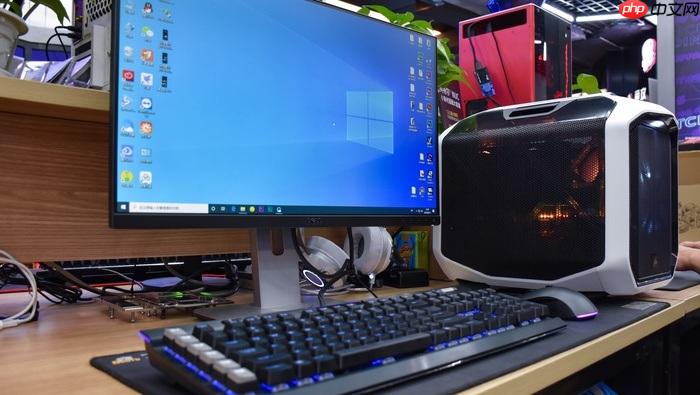
老旧电脑出现卡顿、启动慢、多任务切换卡死,不是硬件报废的信号,而是性能未被科学释放的表现——通过标准化测试定位瓶颈,再匹配针对性优化手段,80%的旧机都能在不换整机的前提下获得明显响应提升。
第一步:用系统自带工具做快速体检
按下 Win + R → 输入 msinfo32 → 回车,查看“系统摘要”里的处理器型号、内存容量、BIOS版本和系统类型(32位/64位)。这一步能确认你的电脑是否具备升级基础,比如内存插槽数量、主板是否支持DDR4、CPU是否锁频。
同时按 Ctrl + Shift + Esc 打开任务管理器 → 切换到“性能”选项卡 → 观察CPU、内存、磁盘三项的日常占用峰值。若磁盘活动时间长期维持在95%以上,且响应时间经常超过150ms,基本可判定是机械硬盘拖垮了整机体验。
注意:不要只看平均占用率,重点观察网页打开、软件启动瞬间的峰值——这才是真实瓶颈所在。
第二步:用专业工具深度检测硬件状态
方法一:CrystalDiskInfo 检测硬盘健康度
下载安装后直接运行,重点关注“健康状态”是否显示“良好”,以及“重新分配扇区计数”“当前待处理扇区”两项数值是否为0。只要其中任一值大于0,说明硬盘已开始物理损坏,必须优先更换SSD,否则任何软件优化都只是延缓崩溃。
方法二:HWiNFO64 监控温度与功耗
运行后选择“传感器”模式 → 查看CPU核心温度在负载下的最高值。若待机就达60℃以上、满载突破90℃,说明散热模组积灰严重或硅脂干涸,此时单纯调高电源计划反而会触发降频保护,必须先清灰换硅脂。
方法三:Cinebench R23 测试CPU真实性能
跑一次单核+多核测试,将得分与同型号CPU的基准分对比。如果实测分低于官方标称值的70%,大概率存在供电限制或BIOS设置异常,需进入UEFI关闭“节能模式”或更新主板微码。
第三步:根据瓶颈类型执行对应优化
① 磁盘瓶颈(HDD→SSD):
确认主板支持SATA III接口后,选购铠侠TC10 240GB或金士顿A400 480GB这类入门级SATA SSD;使用Macrium Reflect免费版克隆系统分区,【克隆前务必断开其他硬盘,避免写错目标盘】;装机后进BIOS将SATA模式设为AHCI而非IDE。
② 内存不足(<4GB):
用CPU-Z的“Memory”页确认内存类型(DDR3/DDR4)和频率,购买同规格单条8GB内存插满空槽;若仅有一个插槽,直接更换为8GB单条;【切勿混插不同品牌或频率的内存,极易导致蓝屏】。
③ 系统臃肿(开机慢、后台占资源):
任务管理器→“启动”选项卡→禁用所有非必要项(如Adobe GC Invoker Utility、OneDrive、厂商预装管家);服务管理器(services.msc)中停用并禁用SysMain(原Superfetch)、Windows Search(非搜索重度用户)、Print Spooler(无打印机时)。
第四步:关键系统参数强制校准
电源计划必须设为“高性能”:右键开始菜单→“电源选项”→点击“高性能”→点击右侧“更改计划设置”→“更改高级电源设置”→展开“处理器电源管理”→把“最小处理器状态”和“最大处理器状态”都改为【100%】→点“确定”。这一步绕过Windows默认的节能降频策略,让老旧CPU真正跑满主频。
虚拟内存手动设定:右键“此电脑”→“属性”→“高级系统设置”→“性能”栏点“设置”→“高级”选项卡→“虚拟内存”点“更改”→取消勾选“自动管理所有驱动器的分页文件大小”→选中系统盘→选“自定义大小”→初始大小填物理内存MB数×1.5,最大值填×3(如8GB内存则填12288和24576)→点“设置”→“确定”→重启生效。
关闭C盘索引服务:右键C盘→“属性”→取消勾选“允许在此驱动器上建立索引”→点“应用”→选择“仅对该驱动器上的文件和文件夹应用这些设置”→确认。这对SSD用户能减少后台IO干扰,提升响应速度。



















