


0x000000EA蓝屏主因是显卡驱动无响应,首选DDU安全模式下彻底卸载并重装官网离线驱动;次选设备管理器回滚驱动;若仍无效,可禁用驱动签名安装Beta版驱动。
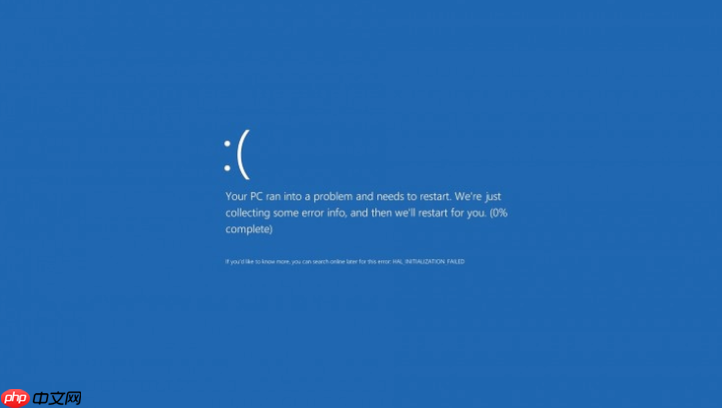
电脑蓝屏反复弹出0x000000EA错误,说明显卡驱动已陷入不可响应状态,系统强制终止线程以防止硬件损伤,此时桌面可能无法加载、安全模式仍可进入,但图形界面异常或黑屏闪烁。
用DDU彻底卸载显卡驱动再重装
这是最干净的修复路径,能清除注册表残留和旧驱动文件冲突,尤其适用于更新驱动后首次蓝屏、多屏显示异常或3D加速失效的场景。
第一步:下载DDU最新版(v26.1.0.0或更高),保存到非系统盘(如D:\Tools\DDU)。
第二步:重启进安全模式(开机时连续按F8无效时,可在正常Windows下按住Shift键点“重启”→疑难解答→高级选项→启动设置→重启→按5)。
第三步:运行DDU(需右键→以管理员身份运行),在顶部选择显卡品牌(NVIDIA/AMD/Intel),勾选“清理后不重启”,点击“清除并重启”。【必须在安全模式下运行,否则DDU无法锁定驱动进程】
第四步:重启后进入桌面(此时为Microsoft基本显示适配器),立即前往显卡官网下载离线完整版驱动(非.exe在线安装包),例如NVIDIA选择“Game Ready Driver”下的“Standard”版本,AMD选择“Adrenalin Edition”的“Full Driver Installer”。
第五步:断网、关闭杀毒软件,双击INF文件所在目录中的setup.exe,全程点“是”和“下一步”,安装完成前不要操作任何窗口。
设备管理器手动回滚驱动
如果蓝屏发生在最近一次驱动更新之后,且系统还能进入桌面或安全模式,回滚是最快速的止损方式。
方法一:右键“此电脑”→“管理”→“设备管理器”,展开“显示适配器”,右键你的显卡名称→“属性”→“驱动程序”选项卡→点击“回退驱动程序”。
方法二:若“回退驱动程序”按钮灰色不可用,说明系统未保留旧版驱动快照,此时需先点击“卸载设备”,勾选“删除此设备的驱动程序软件”,确认后重启,再让系统自动安装兼容驱动。
注意:部分OEM笔记本(如联想小新、戴尔灵越)预装驱动被深度定制,回滚后可能丢失亮度调节、独显直连等功能,需同步下载对应机型的官方驱动包补全。
禁用驱动签名强制安装测试版驱动
当官网正式版仍触发0x000000EA,而你确认硬件无故障(如GPU温度正常、供电稳定),可尝试Beta驱动——它往往包含对新游戏或Win11内核的紧急修复。
第一步:以管理员身份运行CMD,依次执行:
bcdeit /set {current} testsigning on
shutdown /r /t 0
第二步:重启后系统右下角会出现“测试模式”水印,此时前往NVIDIA Studio Driver或AMD Adrenalin Beta页面下载对应驱动。
第三步:运行安装程序时,在“选择安装类型”页取消勾选“执行清洁安装”,改选“仅驱动程序”,避免覆盖控制面板配置。
第四步:安装完成后,再次进CMD执行:
bcdeit /set {current} testsigning off
shutdown /r /t 0














