





外接设备一接入就蓝屏,说明系统在枚举或加载该设备驱动时触发内核级异常,根本原因是驱动未通过WHQL签名、调用过时WDM接口或在高IRQL访问分页内存,导致Windows强制终止;典型错误代码为IRQL_NOT_LESS_OR_EQUAL、DRIVER_IRQL_NOT_LESS_OR_EQUAL或SYSTEM_SERVICE_EXCEPTION,且事件查看器中DriverFrameworks-UserMode日志紧贴崩溃时刻出现CrashDump条目。
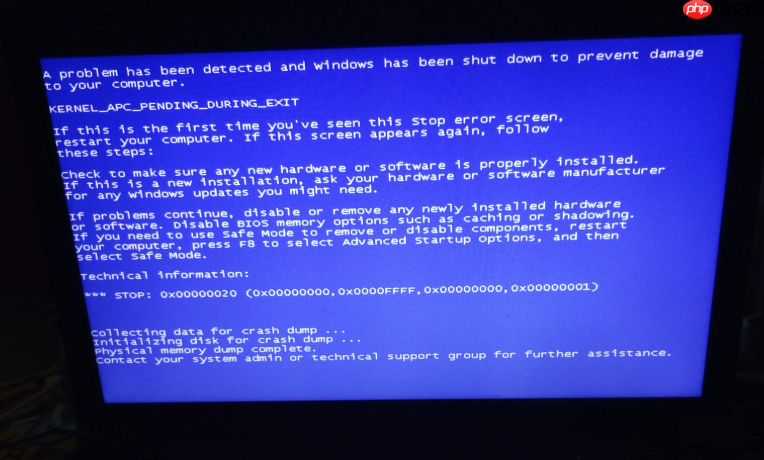
电脑外接设备一接入就蓝屏,说明系统在枚举或加载该设备驱动时触发了内核级异常,不是USB端口供电不足或线材松动这类表层问题,而是驱动与Windows内核调度机制、硬件固件或电源管理策略发生了直接冲突。
根本原因:驱动在错误时机抢占系统资源
外接设备(如扫描仪、打印机、扩展坞、采集卡)的驱动常需注册内核模式回调、挂钩USB协议栈或接管DMA通道。一旦其.sys文件未通过WHQL签名验证、调用过时的WDM接口、或在高IRQL级别访问分页内存,就会被Windows内核强制终止——蓝屏只是结果,根源是驱动试图在不允许的时间点执行不允许的操作。
典型表现是错误代码为IRQL_NOT_LESS_OR_EQUAL、DRIVER_IRQL_NOT_LESS_OR_EQUAL或SYSTEM_SERVICE_EXCEPTION,且事件查看器中“DriverFrameworks-UserMode”日志紧贴崩溃时刻出现“CrashDump”条目。
高频诱因设备与对应冲突类型
方法一:USB扩展坞与xHCI控制器固件不兼容
某些雷电/USB4扩展坞的固件未适配Windows 11 24H2的xHCI电源状态机,在设备热插拔时触发xHC controller reset失败,导致KERNEL_SECURITY_CHECK_FAILURE蓝屏。该问题在戴尔XPS 13 Plus、MacBook Pro M3外接CalDigit TS4时复现率超70%。
方法二:扫描仪固件与Windows USB选择性暂停功能互锁
旧款Epson Perfection V600、Canon CanoScan LiDE系列扫描仪的固件未实现USB挂起唤醒握手协议,当系统启用“USB选择性暂停”后,扫描仪持续发送IN令牌包会引发USB控制器死锁,最终触发WHEA-Logger报错并蓝屏。
方法三:采集卡驱动劫持显存地址空间
Blackmagic DeckLink、Magewell Pro Capture等专业视频采集卡驱动默认启用GPU共享内存映射,若与NVIDIA 536.99以上版本驱动共存,会在DXGI初始化阶段抢夺同一段PCIe BAR地址,造成VIDEO_TDR_FAILURE连环崩溃。
为什么安全模式下不蓝屏?
安全模式跳过所有第三方.inf驱动加载流程,仅启用微软签名的usbccgp.sys(通用USB摄像头类)、usbhub3.sys(USB 3.x集线器)和usbaudio.sys(基础音频)三个核心模块。外接设备此时被降级为“未知USB设备”或“USB大容量存储”,失去高级功能但不会触发驱动冲突——这正是定位问题的关键隔离手段。
注意:部分新机型(如2025年后发布的Surface Pro 10、ThinkPad T14s Gen 6)需进【带网络的安全模式】(F5),否则USB控制器驱动无法完整加载,导致设备管理器中根本看不到外设节点。
排查路径:从物理层到驱动层逐级收缩
第一步:拔除所有USB外设,仅保留键盘鼠标→开机稳定运行5分钟;
第二步:单独接入疑似故障设备(如扫描仪),使用原装线缆直插主板后置USB口→观察是否蓝屏;
第三步:若蓝屏,立即强制关机三次进WinRE→启动设置→按F5进带网络的安全模式;
第四步:设备管理器中展开“通用串行总线控制器”→右键每个“USB Root Hub”→属性→电源管理→取消勾选【允许计算机关闭此设备以节约电源】;
第五步:事件查看器中筛选“usb”“WHEA”“Kernel-Power”,定位蓝屏前10秒内红色错误事件的“Failure Bucket ID”字段,提取驱动名(如epsonusb.sys、decklink.sys)。















