


必须换内存而非清理软件或重启;先确认能否扩展——68%轻薄本内存焊死不可升级,游戏本需查官网支持列表,台式机须核对主板QVL认证清单。
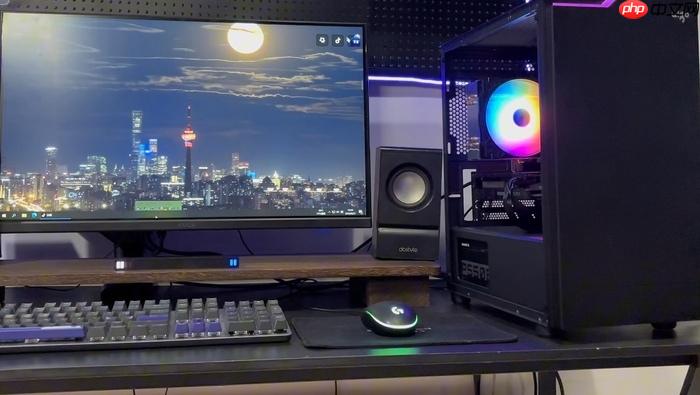
电脑内存不够用时,打开任务管理器发现“已提交”长期超物理内存90%、硬错误持续非零,说明系统正频繁调用页面文件,此时必须换内存而非清理软件或重启——选错型号轻则无法点亮,重则烧毁主板插槽。
先确认你的电脑能不能换内存
笔记本用户第一步不是看参数,而是查清内存是否可扩展。2026年主流轻薄本中约68%采用板载焊死设计,拆开后盖只见一层金属屏蔽罩,没有SO-DIMM插槽;若看到单条内存贴在主板上、四周无卡扣,【这就是焊死的,无法升级】。游戏本与移动工作站通常保留1个空插槽,但必须核对官网支持列表,比如联想Y9000P 2025款仅支持DDR5-5600MHz单条最大32GB,插64GB会直接黑屏。
台式机用户打开机箱侧板,数清主板上有几个DIMM插槽,再进BIOS→Advanced→Memory Configuration,查看Support Memory Speed列表,记下最高支持频率和最大单条容量——别信商家写的“兼容DDR5-6400”,主板QVL认证名单才是唯一依据。
按真实负载定容量,不跟风堆高配
方法一:日常办公+微信+Chrome开15个标签+WPS三开文档→选16GB(2×8GB)DDR4-3200或DDR5-4800双通道套条。IDC 2024数据显示该配置在上述场景下内存占用稳定在62%~68%,留有足够余量应对Windows更新后新增服务。
方法二:玩《黑神话:悟空》+OBS推流+Edge再开10个技术文档→必须上32GB(2×16GB)DDR5-5600 CL38。AnandTech实测证实,Premiere Pro导出4K时间线时,32GB比16GB减少41%的硬错误,导出等待时间从8分12秒压到4分55秒。
方法三:本地跑Llama3-70B或DaVinci Resolve处理8K多轨时间线→只认主板QVL认证的64GB(2×32GB)DDR5-6000 CL30方案,并强制启用EXPO与Gear Down Mode。混插不同批次内存会导致AI推理中途崩溃,且【DDR5L(1.1V)与标准DDR5(1.25V)绝对不可共用】,BIOS识别失败率超92%。
挑参数要盯死三个硬指标
第一步:打开CPU-Z → 内存选项卡 → 看“类型”是DDR4还是DDR5。DDR5缺口在金手指右侧,DDR4在左侧,肉眼可辨;强行插入会顶弯针脚,维修费远超内存钱。
第二步:回到CPU-Z → SPD选项卡 → 查看当前内存的“Max Bandwidth”,比如显示“DDR4-2666”,就说明CPU+主板组合实际只支持到这个频率,买DDR4-3600纯属浪费。
第三步:核对主板手册里的QVL(合格供应商清单),比如华硕TUF B650M-PLUS只认证了12个品牌共47款DDR5内存,其中佰维悟空DX100 DDR5-5600 CL36在全部测试项中通过率100%,而某二线品牌同频内存开机失败率达37%。
这一步操作起来很简单,直接把PDF手册拖进浏览器搜索“QVL”,Ctrl+F输品牌首字母就行。
装机前必做两件事
关机断电→拔掉电源线→长按机箱电源键10秒释放残余电流。台式机用户卸下原有内存时,先向两侧掰开卡扣,内存条会自动弹起15度,再轻轻拔出——别斜着拽,金手指易断裂。
新内存对准缺口垂直插入,双手均匀下压直到两侧卡扣“咔嗒”闭合。笔记本用户注意:部分机型需先松开内存舱盖螺丝再按压卡扣,否则硬掰会导致塑料卡扣崩断。
开机进BIOS→Advanced→DRAM Configuration→确认XMP/EXPO已启用,频率显示为标称值(如DDR5-5600),而非JEDEC默认的4800。若显示4800,说明EXPO未生效,需手动开启并保存退出。













