


电脑屏幕显示“重置出厂设置”提示,说明系统已进入恢复流程或检测到关键恢复分区异常,需立即响应:若在蓝底白字恢复界面,须15秒内确认选项;若开机LOGO阶段闪现,则UEFI已调用OEM恢复模块,不可关机;系统可登录时,通过“设置→系统→恢复→重置此电脑→删除所有内容→完全清理驱动器→云下载”执行真正出厂还原。
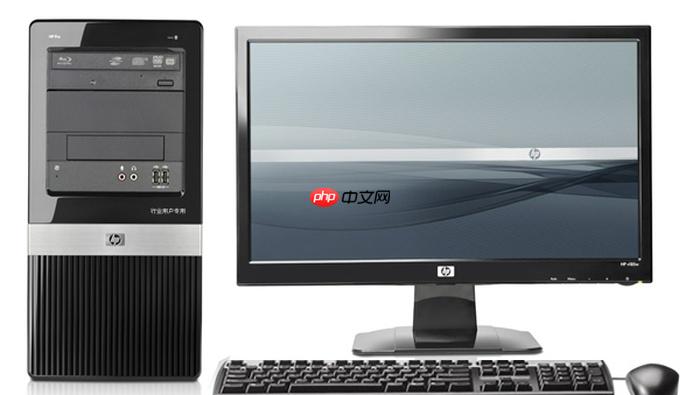
电脑屏幕显示“重置出厂设置”提示,说明系统已进入恢复流程或检测到关键恢复分区异常,此时需立即响应并按实际触发场景选择对应路径——若正停留在蓝底白字的Windows恢复环境界面,必须在15秒倒计时结束前完成选项确认;若是在开机LOGO阶段闪出该文字,则表明UEFI固件已自动调用OEM恢复模块,不可强行关机。
系统可正常登录时主动触发重置
打开“设置”→“系统”→“恢复”,点击“重置此电脑”右侧的“初始化这台电脑”。
选择“删除所有内容”,这是唯一能真正还原出厂状态的选项;选“保留我的文件”仅刷新系统,【不会还原预装软件、驱动或OEM定制设置】。
点击“更改设置”,开启“完全清理驱动器”——这一步对转售或移交设备至关重要,它执行三轮数据覆写,防止他人恢复敏感信息。
勾选“云下载”,确保获取微软最新签名镜像,避免使用本地损坏缓存导致部署失败。
F11/F9/F12一键进入厂商恢复环境
方法一(惠普):关机后按下电源键,在HP Logo刚出现的瞬间连续敲击F11键,听到一声短促蜂鸣即进入HP Recovery Manager。
方法二(华硕):开机见ASUS Logo时速按F9,部分ZenBook机型需先按Esc再选“ASUS Recovery”。
方法三(外星人):Alienware Logo亮起时连按F12→选择“SupportAssist OS Recovery”→点击“恢复系统”→选“本地还原”。
【注意:所有F键操作必须从完全关机开始,不能从Windows内重启进入,否则UEFI不监听热键】。
无法启动时强制调出恢复菜单
第一步:长按电源键10秒强制关机,重复三次。
第二步:第四次开机后,Windows会自动中断启动流程,进入“自动修复”界面。
第三步:点击“高级选项”→“疑难解答”→“重置此电脑”。
第四步:若此处无反应,说明WinRE环境损坏,需用另一台电脑下载对应品牌官方恢复工具制作USB介质——惠普用HP Cloud Recovery Tool,戴尔用Alienware Recovery Media Creator,华硕则需通过MyASUS应用内“系统恢复”导出镜像。













