


给pdf设打开密码,初衷是为了保护合同、论文、报价单等敏感内部资料。但到了归档、交接或多人协同环节,每次打开都要手动输入密码,反而成了效率瓶颈——查阅变慢、整理变卡、协作变麻烦。不谈抽象的加密原理,只说最现实的一点:只要你清楚原始打开密码,且拥有合法处理权限,完全可安全移除密码,让后续使用回归顺畅。
解密前务必确认两个关键前提
第一,你已掌握正确的打开密码(user password)。
在线解密工具不是暴力破解器,它无法绕过未知密码验证,也不适用于未经授权的文件。所谓“一键解除”,本质是“凭密授权后清除加密层”,前提是密码准确无误。
第二,明确该文件的后续用途与管理要求。
如涉及合同签署、审批流程、电子签章或财务凭证等场景,建议严格区分版本:原始加密版用于存档与外发,解锁版仅限内部快速查阅或归档调阅,避免版本混淆引发合规风险。
在线去除 PDF 打开密码(以极轻PDF为例)
以下操作基于 pdf.cn 平台的PDF解锁功能,全程无需安装软件,浏览器内完成,核心步骤精简为三步:正确输入密码 → 生成无密副本 → 下载并验真。
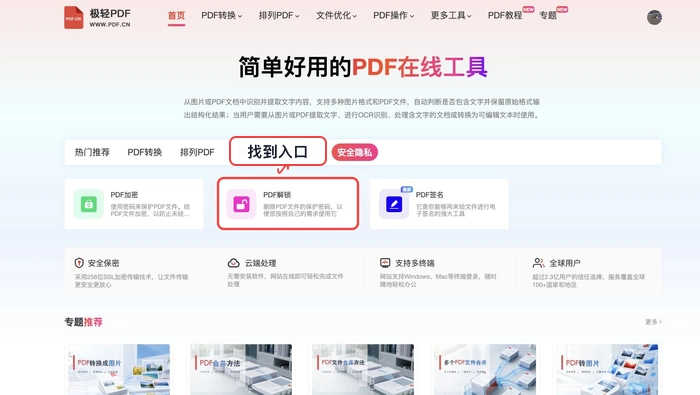
第 1 步:定位PDF解锁功能入口
在工具导航栏中找到「PDF解锁」或「移除打开密码」模块,注意与「PDF加密」「添加水印」等功能区分开,确保进入的是解密通道。
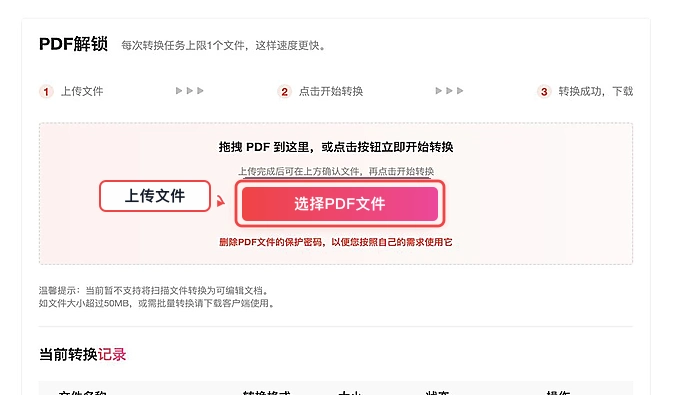
第 2 步:上传需处理的加密PDF
点击上传按钮,选择本地带打开密码的PDF文件。若文件含商业机密、客户信息或内部审批内容,请再次确认本次解锁确属必要操作,再执行上传。
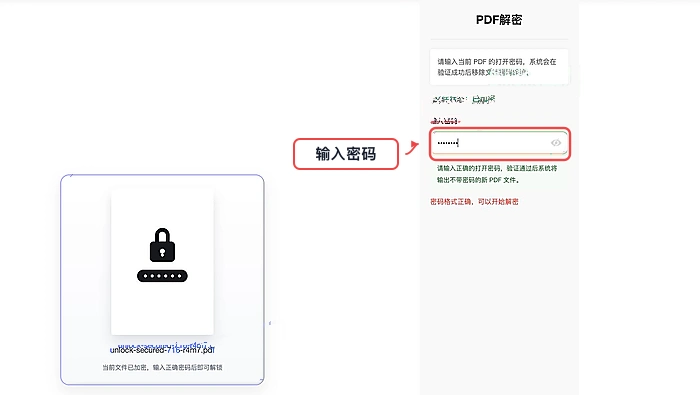
第 3 步:准确填写打开密码
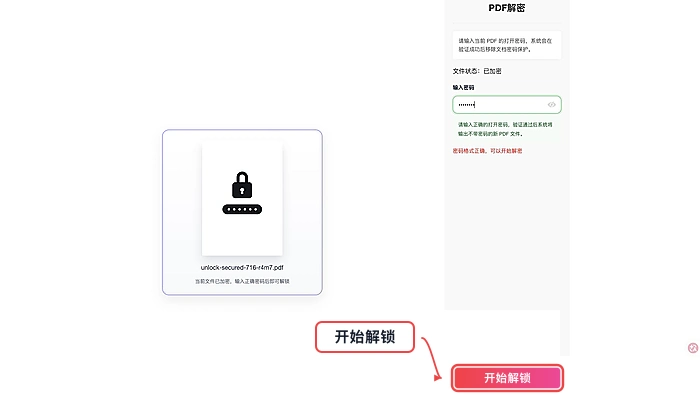
在指定输入框中键入原始打开密码。注意:
✅ 区分大小写;
✅ 避免复制时带入首尾空格或不可见字符;
✅ 不要误输为权限密码(owner password),此处仅识别“打开即需输入”的密码。

第 4 步:启动解密流程
确认密码无误后点击「开始解锁」或「移除密码」按钮。处理期间请保持页面活跃,勿刷新或关闭窗口,系统将自动解析加密结构并重建文档。
第 5 步:保存解锁后的PDF副本
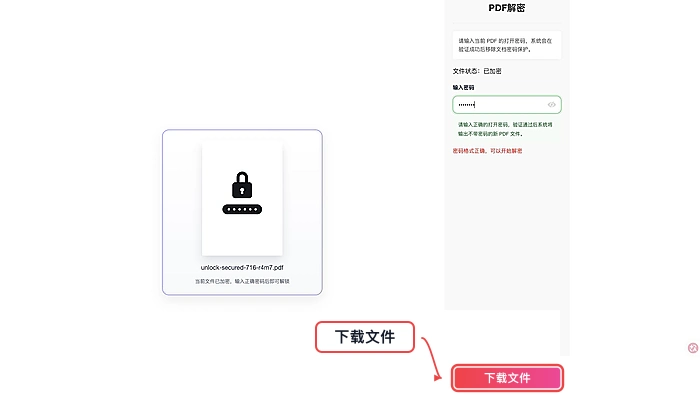
下载完成后,建议重命名文件,例如添加“_解锁版”“_可编辑”或“_归档查阅”等后缀,切勿直接覆盖原加密文件,确保原始安全版本始终可追溯、可复用。
解锁后必须核查的几项内容
打开新下载的PDF,依次验证:
? 是否跳过密码弹窗,直接显示全文;
? 总页数、段落排版、图表位置是否与原文件一致;
? 文字能否正常选中、复制(若原有限制,此时应已解除);
? 图片、矢量图形、嵌入字体是否清晰无损;
? 若含电子签章或数字证书,确认其视觉呈现未异常变形(注:签章有效性不受解密影响,但部分高安全性签章可能绑定加密状态,需按实际业务要求判断是否适用)。
若仍提示输入密码,常见原因包括:
❌ 密码输入错误(尤其易错于大小写、特殊符号);
❌ 文件实际受AES-256强加密保护,部分在线工具暂不兼容;
❌ 原PDF已损坏或结构异常,导致解密流程中断。
此时请退回原始文件,重新上传并核对密码,勿重复提交失败结果。
这些PDF不建议随意解除密码
以下类型文件,即使操作便捷,也应慎用解锁功能:
? 已签署的正式合同原件(尤其含CA认证签章);
? 内部OA审批流中处于生效期的红头文件;
? 身份证、护照、营业执照等个人/企业证件扫描件;
? 含银行账户、税务编号、薪资明细等敏感字段的财务类PDF。
确有内部查阅需求时,务必做到:原始加密版独立存储、访问受控;解锁版标注用途、限定使用范围、定期清理。
如遇处理失败,可先尝试更换浏览器(推荐Chrome/Firefox最新版)、清除缓存后重试。若问题持续,请汇总以下信息联系客服:文件大小、浏览器型号及版本、完整操作截图、具体报错提示,并发送至 market@pdf.cn 获取技术支持。














