


excel 求平均值直接用 average 函数。选一个空单元格输入公式,框选要计算的数据区域,回车后就能得到平均数。
选中放结果的单元格
先确认要计算的数据是连续的数字区域,例如一行成绩或一列销量。点击空白单元格作为结果位置,不要把结果写在原始数据中间,避免后续复制公式时把数据覆盖。表格有标题行时,公式区域只选数字,不要把“成绩”“数量”这类文字标题包含进去。
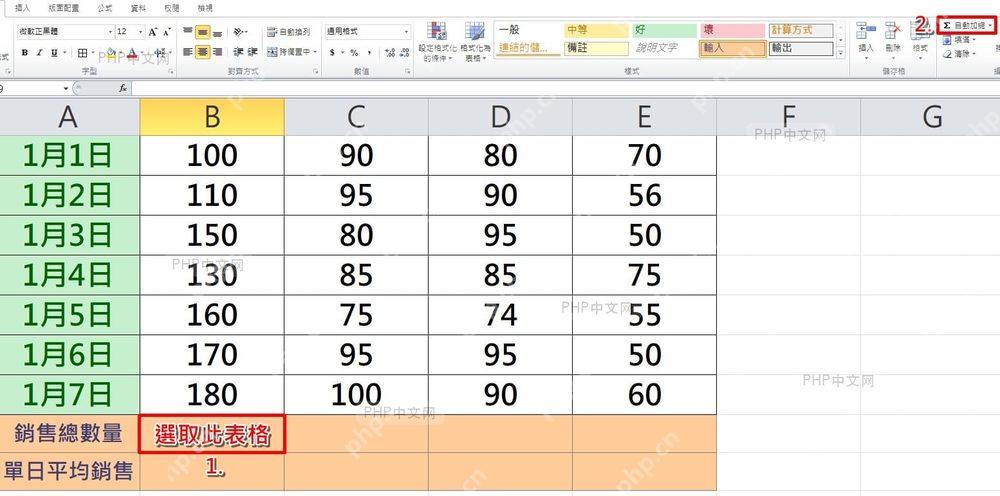
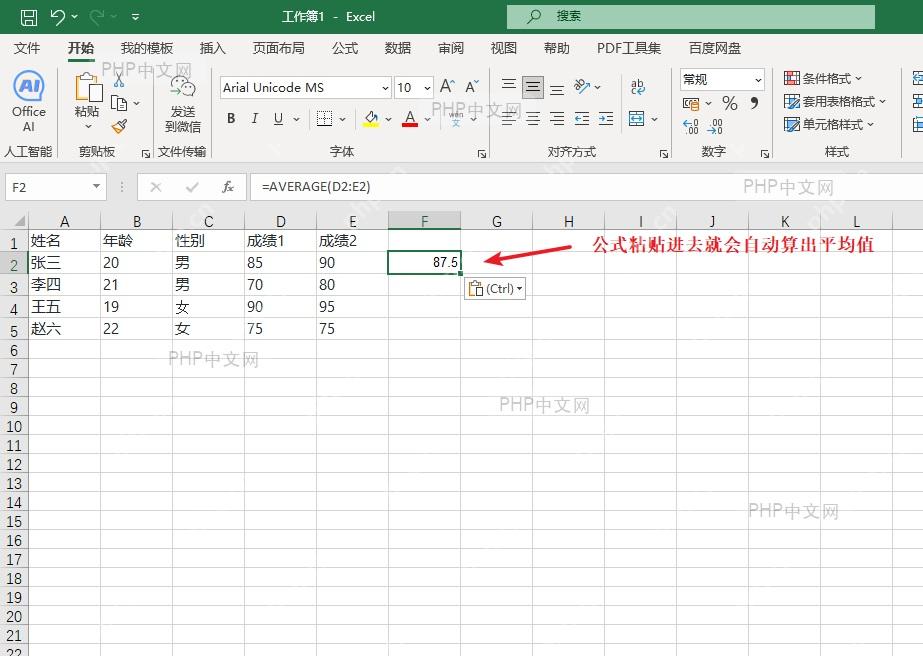
输入 AVERAGE 平均数公式
在结果单元格输入 =AVERAGE(,然后用鼠标拖选要计算的单元格区域,Excel 会自动把区域地址填进公式里。公式完整写法类似 =AVERAGE(B2:D2),表示计算 B2 到 D2 这几个单元格的平均值。确认区域无误后按 Enter,平均数会马上显示出来。
数据不连续时,可以按住 Ctrl 分别选择多个区域,也可以在公式里用英文逗号隔开,例如 =AVERAGE(B2:B6,D2:D6)。区域里混入文字通常不会参与计算,但错误值会影响结果,需要先清理。

向下复制公式计算多行
如果每一行都要计算平均值,选中已经得到结果的单元格,把鼠标移到右下角填充柄,向下拖动到最后一行。Excel 会按行自动调整公式引用,例如从 =AVERAGE(D2:E2) 变成 =AVERAGE(D3:E3)。复制完成后,检查第一行和最后一行的公式区域是否对应各自数据。
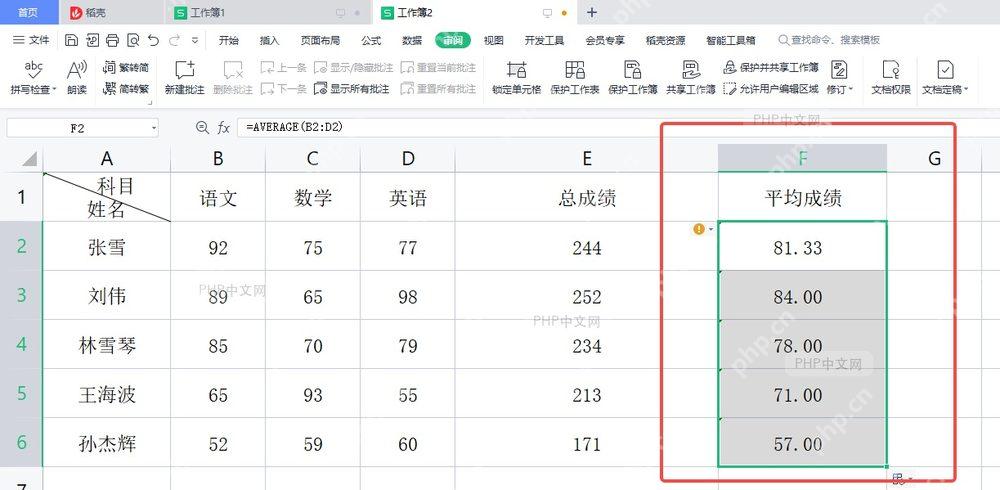
结果显示小数过多时,选中平均值区域,在“开始”选项卡里调整小数位数。遇到空白单元格时,AVERAGE 会自动忽略空白;如果空白其实代表 0,需要先把空白补成 0 再计算。
检查无误后保存表格。后续新增数据时,直接复制相邻行的公式,或把数据区域转换为表格,让平均值计算跟着新行继续延伸。














