


在 wps 里更改自定义截屏快捷键,进入“文件”-“选项”,打开键盘快捷方式自定义窗口,搜索“截屏”后重新指定按键。
进入 WPS 选项窗口
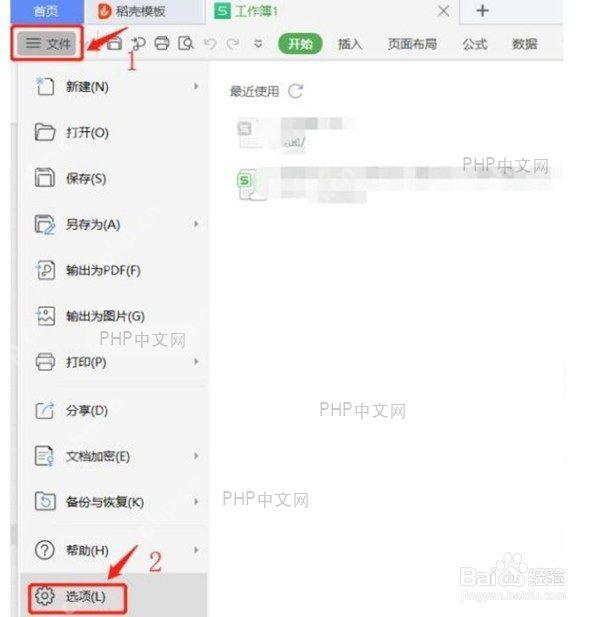
先打开任意 WPS 文档,点击左上角“文件”,在侧边菜单底部点击“选项”。如果当前界面停在表格、文字或演示模块,入口位置可能略有不同,但都可以从“文件”菜单进入设置。打开选项前,先确认文档处于正常编辑界面,不要停在弹窗、打印预览或账号登录页。
打开键盘快捷方式自定义
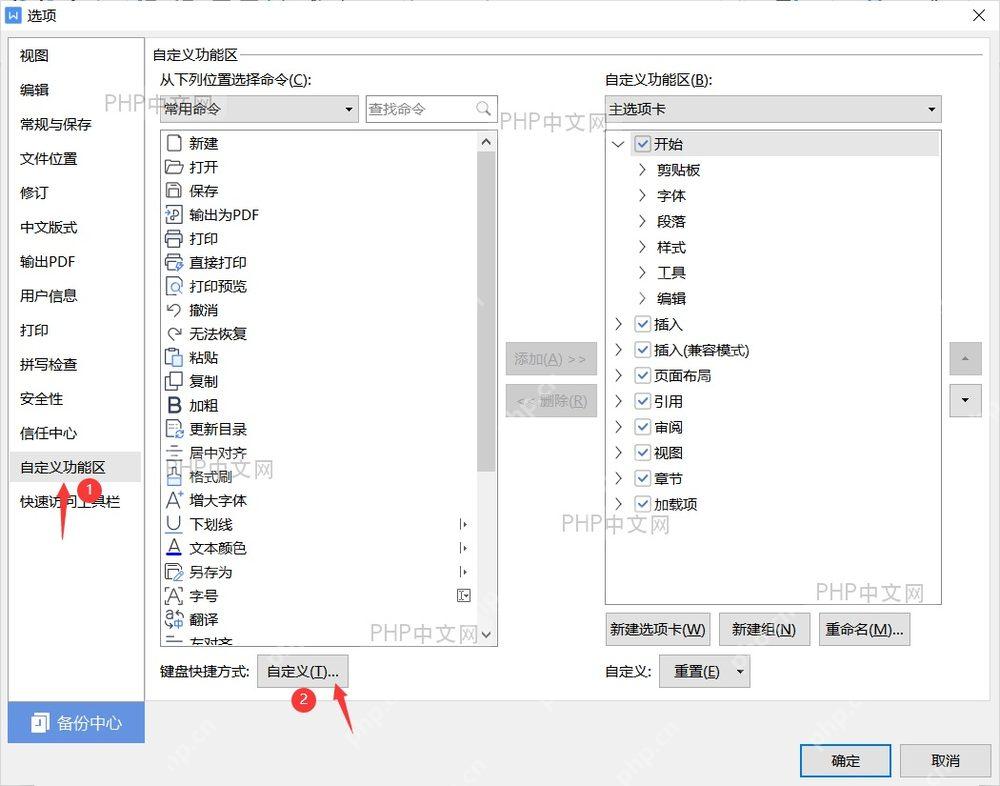
进入选项窗口后,点击左侧的“自定义功能区”。在页面下方找到“键盘快捷方式”,点击旁边的“自定义”按钮。这个入口用于修改 WPS 快捷键,不只影响截屏,也能调整保存、打印、字体等命令,所以进入后不要随意改其他命令。
如果没有看到“键盘快捷方式”,先把选项窗口拉大一点,或在“自定义功能区”页面底部查找。部分旧版本 WPS 的按钮名称可能显示为“自定义”,位置仍在快捷键设置旁边。

WPS macOS Helper
下载
{"answer":"协助 macOS 用户准备、转换、导出及排查 Word、PDF、Markdown、PowerPoint 和 Excel 文件,确保 WPS Office 工作流程可靠。"}
搜索截屏并指定新快捷键
在“自定义键盘”窗口的命令搜索框输入“截屏”,右侧会出现“截屏工具窗口”或“截屏时隐藏当前窗口”等命令。选中要修改的命令后,点击“请按新快捷键”输入框,直接按下新的组合键,例如 Ctrl+Alt+Z,再点击“指定”。如果窗口提示快捷键已被占用,换一个不常用的组合键。
常用组合键尽量避开 Ctrl+C、Ctrl+S、Alt+Tab 这类系统或高频快捷键。指定成功后,当前快捷键区域会显示新的组合键,看到记录更新再关闭窗口。
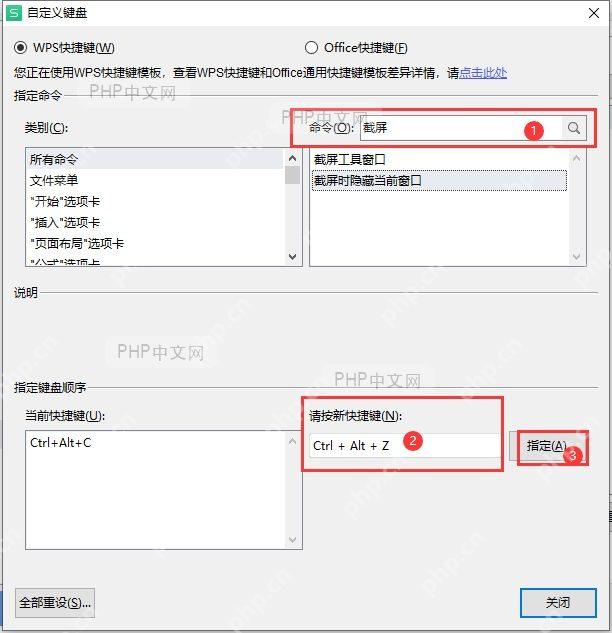
设置完成后关闭窗口,回到文档里按一次新快捷键测试。能正常调出截屏工具,说明快捷键已经生效;没有反应时,再回到自定义键盘窗口检查命令是否选错。













