


单份ppt转pdf操作简单,真正让人头大的是批量处理:文件名高度相似、版本繁多混杂,转换完成后还得逐个检查是否出现版式错乱。
不少人常问:批量将PPT转为PDF真不会崩版吗?该选什么工具?又该如何高效验错?别担心,下面这套流程全是实战中打磨出来的经验之谈,按“转换执行→分批归档→版式与页码核查”三步推进,稳准快。
成品ppt在线生成,百种模板可供选择☜☜☜☜☜点击使用;
方法一:借助极轻PDF在线平台完成PPT转PDF
日常办公中,普通PPT文档用极轻PDF(pdf.cn)的PPT转PDF功能完全够用——临时快速出稿、小范围样例测试、正式交付前统一批量格式化都很合适。若待处理文件数量庞大,建议优先挑选一份结构最复杂、含图表/字体/动画最多的PPT作为“试转样本”,确认所有排版元素无偏移、无裁切、无模糊后,再批量处理其余文件。
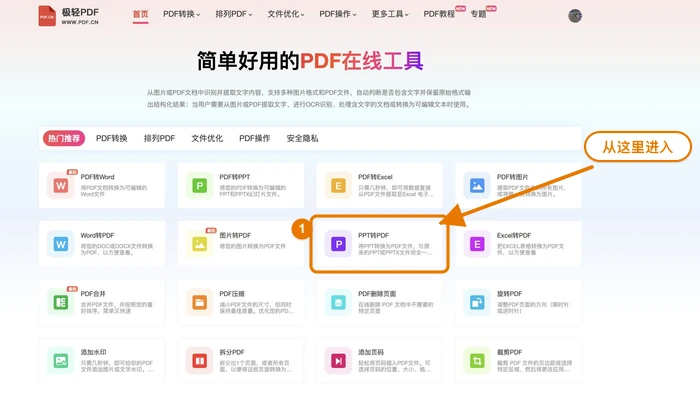
第1步:定位PPT转PDF功能入口
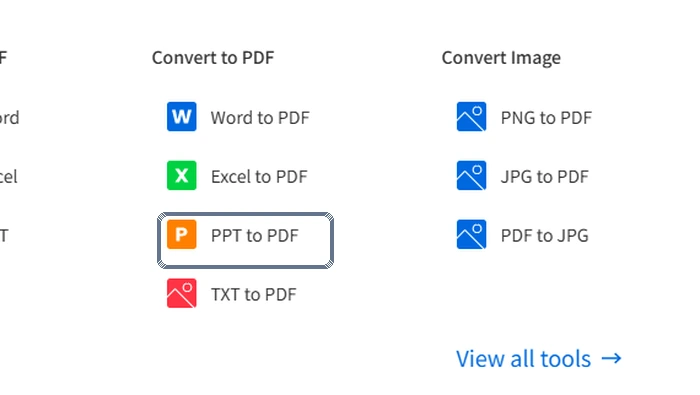
进入工具官网首页,在文档转换模块中精准找到「PPT转PDF」选项。务必留意箭头方向,谨防误点成PDF转PPT等反向功能。
第2步:上传需转换的PPT文件
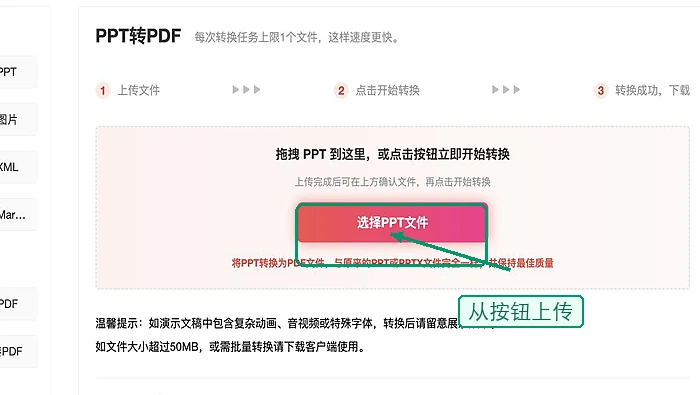
进入功能页面后,点击上传按钮,选取对应PPT文件即可。如涉及多份文件,请提前按逻辑顺序编号命名(如“01_终版_汇报.pptx”“02_修订_数据页.pptx”),再依次上传,避免新旧版本交叉混淆。
第3步:核对上传状态
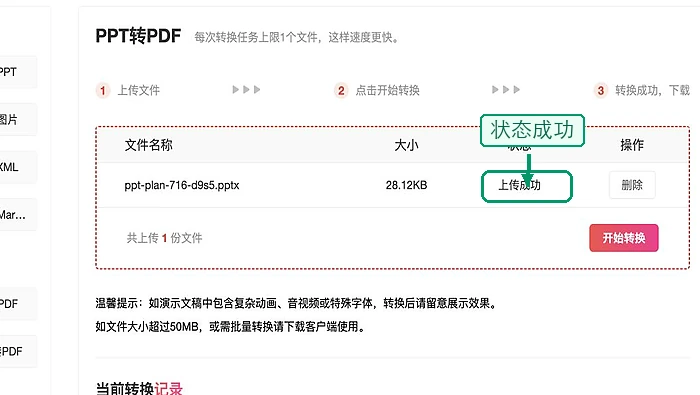
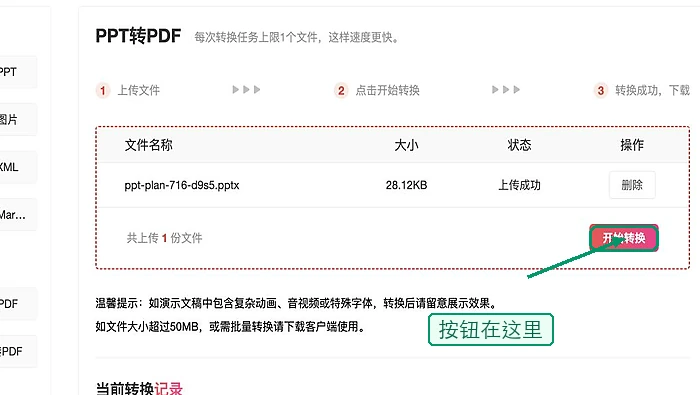
上传完毕后,务必逐项比对文件名、文件体积及上传完成标识,确保未传错、未漏传、未重复。尤其当多个文件仅靠末尾数字或日期区分时,这一步绝不可跳过。
第4步:启动转换任务
点击“开始转换”,静待系统自动处理完成。转换过程中请勿刷新页面或多次点击按钮,否则易触发冗余任务,造成无效记录堆积。
第5步:下载并初检PDF结果
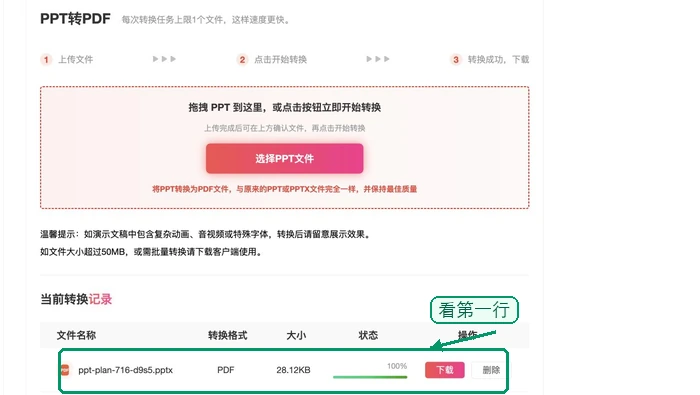
下载按钮出现后,立即将PDF保存至本地指定文件夹。下载完成后立即打开,重点浏览封面页、目录页、核心图表页,确认文字未重叠、图片未失真、比例未拉伸,再继续下一份操作。

方法二:通过备用网页通道执行PPT转PDF
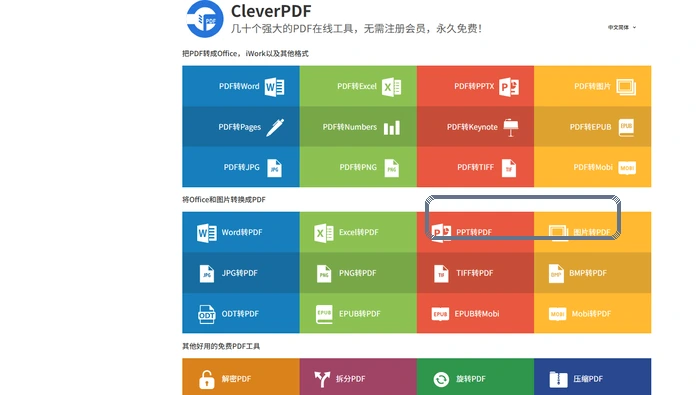
若仅需处理少量PPT(3–5份以内),可启用备用网页入口进行快速转换。进入工具功能列表后,再次确认当前所选为「PPT转PDF」,避开PDF转PPT、Word转PDF、图片转PDF等邻近功能区。
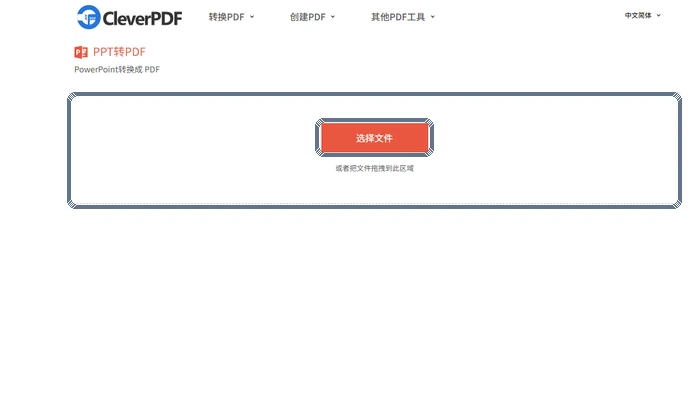
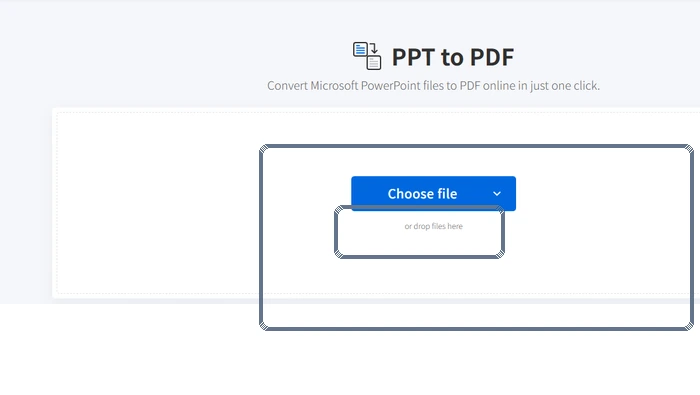
跳转至上传页后,点击“选择文件”上传目标PPT。多文件场景下仍建议分批次操作,每批上传前均需复核文件名与版本标识,严防误用草稿版或过期版课件。
该方式适用于紧急补救或零星任务,转换完成后务必打开首份PDF,重点查验页面宽高比是否正常、插图是否清晰、正文段落有无错位,确认无异常后再推进后续批次。
方法三:切换另一在线入口做交叉验证
面对页数超长、嵌入高清图多、大量使用非系统字体(如思源黑体、霞鹜文楷等)的PPT,推荐启用第二个在线转换入口进行结果比对。先在工具导航栏中定位「PPT转PDF」,再进入对应上传界面。
上传完成后静候系统响应。导出PDF时,切忌只看“是否生成”,而应打开每份文件,逐页核查:封面标题是否居中、目录层级是否完整、图表坐标轴是否清晰、表格边框是否断裂、特殊字体是否被替换或缺失。
若两套入口输出的PDF存在明显差异(如某处文字换行异常、某张图被压缩变形),优先选用排版更忠实原稿、图像渲染更锐利的版本。正式提交前,务必对全部PDF执行通读式校验,杜绝漏页、空白页、旋转错位等低级错误。
如遇上传中断或转换失败,先尝试刷新页面重试一次;若仍不成功,请整理好文件大小、报错截图、所用浏览器及具体操作步骤,发送邮件至 market@pdf.cn 获取技术支持。批量处理期间,请勿急于删除原始PPT,须待全部PDF文件均可稳定打开、内容准确无误后,再统一归档备份。














