


在使用premiere进行视频剪辑时,偶尔会碰到音轨存在但完全无声的状况,这种情况确实令人头疼。别着急,下面为你整理了几种实用的排查与解决办法。
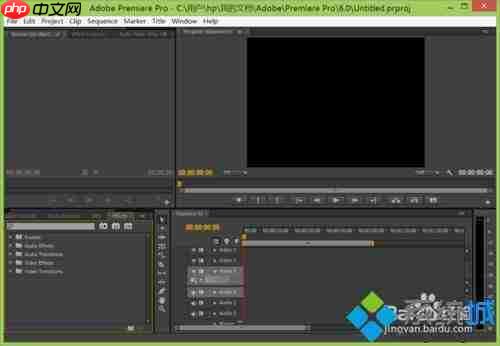
第一步:检查音频轨道的音量控制。在时间线上选中目标音频轨道,观察轨道左侧的音量滑块是否被拉到了最底部。若处于静音状态,请将其向上拖动以恢复音量输出。此外,还需留意轨道上是否存在音频关键帧——某些误设的关键帧可能导致某一时段音量骤降甚至归零。
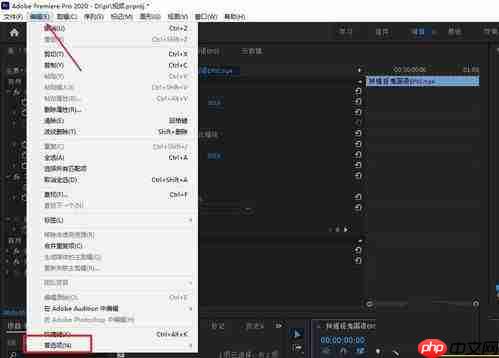
第二步:核对项目音频输出配置。点击Premiere顶部菜单栏的“文件”→“项目设置”→“音频”,在弹出的设置面板中,重点确认“输出声道”和“采样率”两项参数是否合理。确保其与当前使用的音频素材规格及最终导出需求一致。例如,若原始音频为双声道立体声,则输出声道应设为“立体声”;采样率常见值为48kHz,若项目设置与素材实际采样率不匹配,也可能引发无声现象。
第三步:验证音频硬件连接状态。请确认电脑所连接的播放设备(如耳机、音响)已正常接入且系统音量未被关闭或调至最低。若使用外置专业音频接口或声卡,还需检查其与主机的物理连接是否牢固,并确认设备自身音量旋钮、驱动状态及输入/输出模式是否正确启用。
第四步:排查素材源文件是否异常。将该音频文件单独导入其他播放器(如VLC、Windows媒体播放器等)进行测试,判断其本身是否可正常发声。若外部播放也无声音,则大概率是素材在导入Premiere前已损坏或编码异常,建议更换原始文件并重新导入。
第五步:清除Premiere缓存数据。软件运行过程中生成的缓存有时会影响音频解码与播放。请先退出Premiere,定位到其缓存文件夹路径,清空全部缓存内容(操作前请务必备份关键工程与媒体文件),之后重启软件,再次尝试播放音轨。
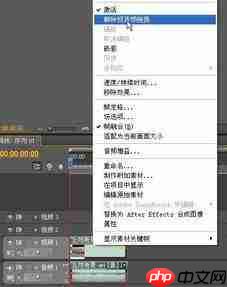
按照上述步骤由简入繁逐一验证,绝大多数Premiere中“有轨无声”的问题都能迎刃而解,助你高效推进视频后期制作流程。















