


0x000000EA蓝屏表明显卡驱动线程陷入不可中断等待,须立即进带网络的安全模式(按5)、停用NVIDIA/AMD/Intel显卡配套服务,再用DDU深度清理并安装官网WHQL清洁驱动,最后关闭两处硬件加速。
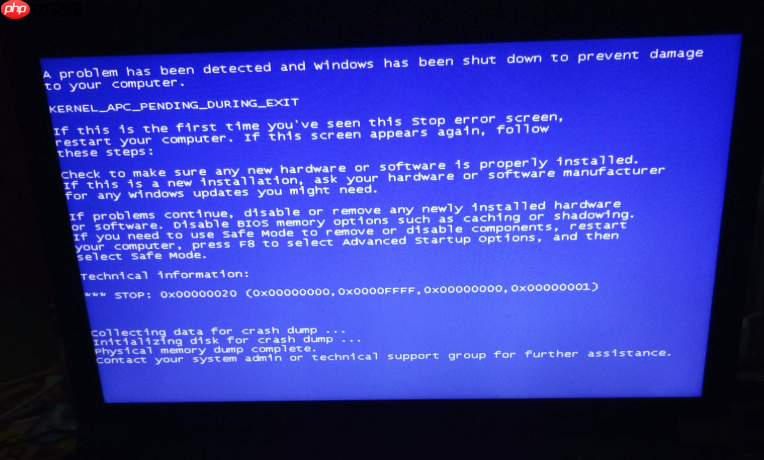
电脑蓝屏反复出现0x000000EA错误,说明系统已检测到显卡驱动线程陷入不可中断等待,必须立即执行针对性维护动作,否则每次开机都可能触发强制重启。
进入安全模式并禁用异常驱动服务
第一步:在登录界面长按电源键强制关机三次,待自动进入“选择选项”界面→点击“疑难解答”→“高级选项”→“启动设置”→“重启”。
第二步:重启后按数字键 【5】 启用带网络的安全模式——这一步必须选5而非4,否则后续无法联网下载驱动;若键盘无响应,可用鼠标点击对应选项。
第三步:按 Win+R 输入 services.msc 回车,定位以下三项服务:NVIDIA Display Container LS、AMD External Events Utility、Intel Graphics Command Center Host Service,右键逐个选择“停止”,并将“启动类型”改为“手动”。
这三类服务常在后台强行接管GPU调度,即使驱动本身未崩溃,它们的轮询机制也可能诱发 THREAD_STUCK_IN_DEVICE_DRIVER 错误。
使用DDU执行驱动层深度清理
方法一:离线运行DDU(推荐)
从另一台正常电脑下载 Display Driver Uninstaller 最新版(v2026.5.22.0),复制到U盘,插入故障机。在安全模式下以管理员身份运行 DDU.exe → 选择显卡品牌 → 勾选“清除注册表残留”和“清除WDDM驱动栈” → 点击“清除并重启”。
【注意:此操作会清空所有GPU相关设置,包括超频参数、色彩配置、多显示器布局】
方法二:命令行辅助清理(仅当DDU无法启动时启用)
以管理员身份打开CMD,依次执行:
pnputil /enum-drivers | findstr "nv" & pnputil /enum-drivers | findstr "ati" & pnputil /enum-drivers | findstr "igfx"
记录输出中所有含 oem*.inf 的编号,再对每个编号执行 pnputil /delete-driver oemXX.inf /uninstall。
安装官网驱动并关闭高风险功能
第一步:访问 NVIDIA / AMD / Intel 官网,根据设备管理器中显示的硬件ID(如 PCI\VEN_10DE&DEV_25A2)精准匹配驱动型号,【务必下载标有“WHQL”和“Game Ready”或“Adrenalin Edition”的完整离线包,拒绝.exe在线安装版】。
第二步:运行安装程序时,勾选“清洁安装”选项,全程不要勾选GeForce Experience、Radeon Software Adrenalin 或 Intel Arc Control 等配套软件。
第三步:安装完成后立即进入设置→系统→显示→图形设置→关闭“硬件加速GPU计划”;再进入设置→蓝牙和其他设备→打印机→右键所有打印机→“打印首选项”→图形→取消勾选“启用硬件加速”。
这两处硬件加速开关是隐藏雷区,尤其在PDF渲染、网页视频解码、虚拟打印场景下极易复现0x000000EA。














