


win11 想把一个大盘分成 c、d、e 几个盘,优先用系统自带的“磁盘管理”。动手前先备份桌面、文档和重要项目;分区操作不是清理缓存,选错卷或格式化错对象会直接影响数据。
先留空间
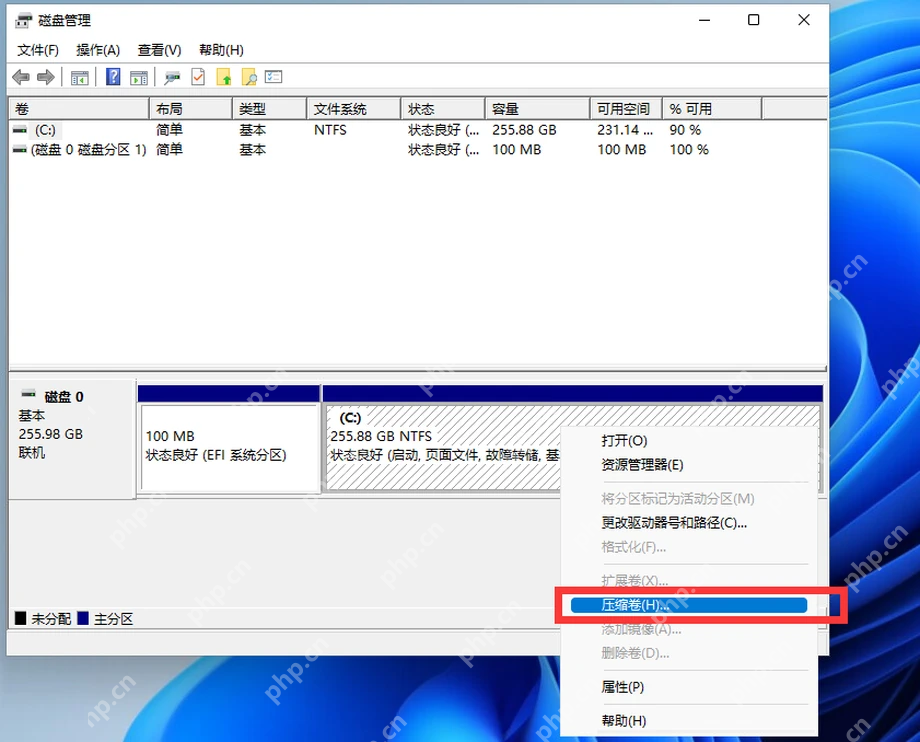
右键开始按钮,选择“磁盘管理”。如果磁盘上还没有未分配空间,先右键要拆分的分区,点“压缩卷”,在“输入压缩空间量”里填要划出来的容量,确认后下方会出现黑色的“未分配”区域。
新建卷
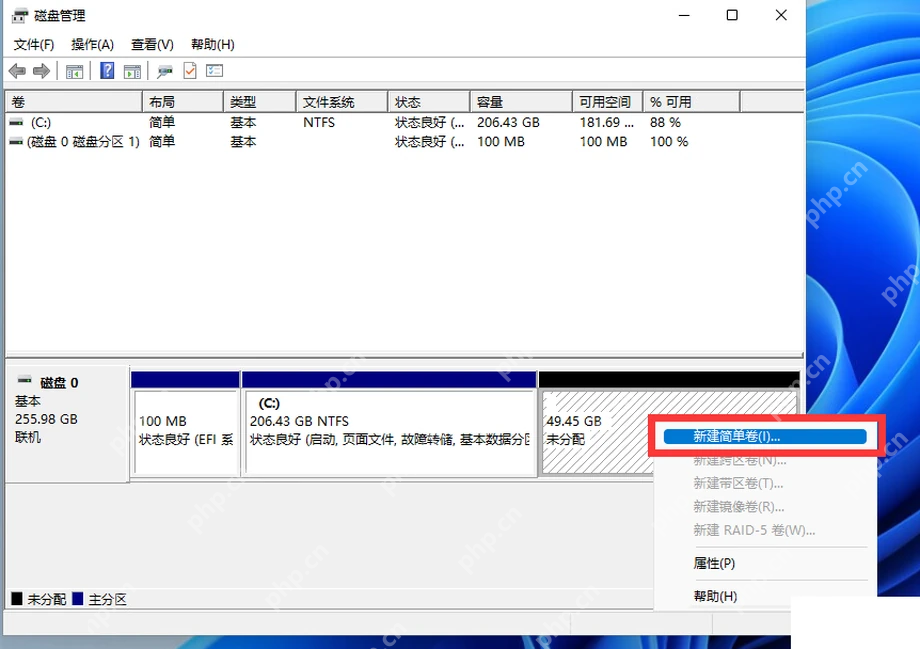
在黑色“未分配”区域上右键,选择“新建简单卷”。进入向导后按提示点“下一步”,卷大小一般保持默认最大值;如果想再分多个盘,就只填其中一部分容量。
分配盘符
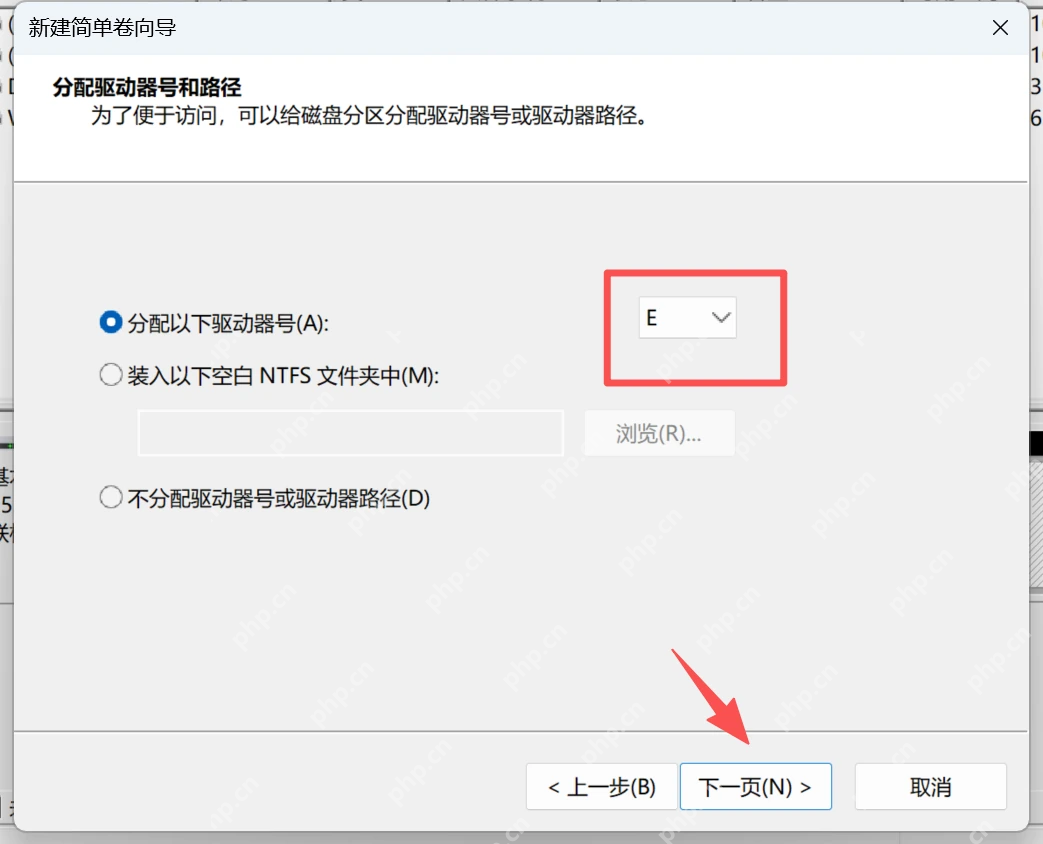
向导走到“分配驱动器号和路径”时,给新分区选一个不冲突的盘符,比如 E 或 F。后面格式化页面保持 NTFS、快速格式化即可,最后点“完成”,新盘会出现在文件资源管理器里。
如果“新建简单卷”是灰色,先确认点的是未分配区域,不是已经存在的分区。系统盘、恢复分区、EFI 分区不要乱删,拿不准时宁可先截图再判断。
















