








在 ppt 中打开目标幻灯片,点击“插入-视频”,选择“此设备”或“嵌入本地视频”,选中文件后点击插入即可。
第1步:打开要放视频的幻灯片
先打开演示文稿,切到需要放视频的那一页。视频通常会占比较大的版面,插入前先留出位置,避免压住标题、正文或图表。
成品ppt在线生成,百种模板可供选择☜☜☜☜☜点击使用;
如果视频是正式演示要播放的素材,优先准备 MP4 文件。老格式视频可能在别的电脑上打不开,尤其是换设备演示时更容易出问题。
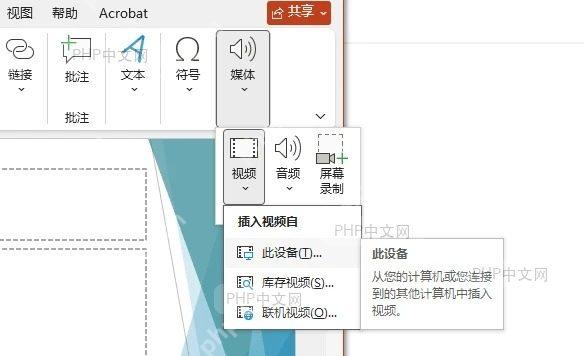
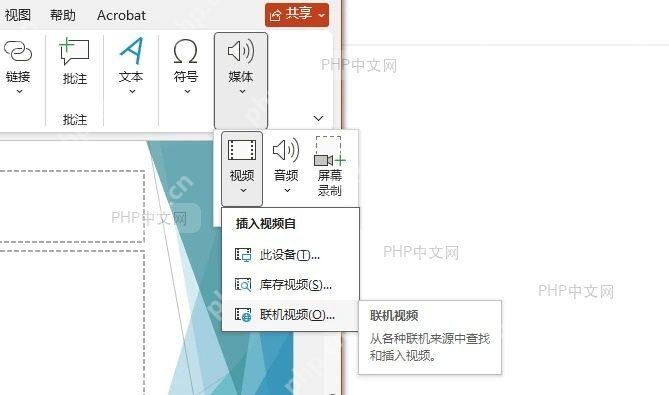
第2步:点击插入里的视频按钮
进入顶部“插入”选项卡,在媒体区域找到“视频”。WPS 演示里通常可以选择嵌入本地视频、链接到本地视频或网络视频。
想让文件发给别人后也能播放,优先选择嵌入本地视频。链接到本地视频文件会更小,但换电脑或移动文件夹后,视频路径可能失效。
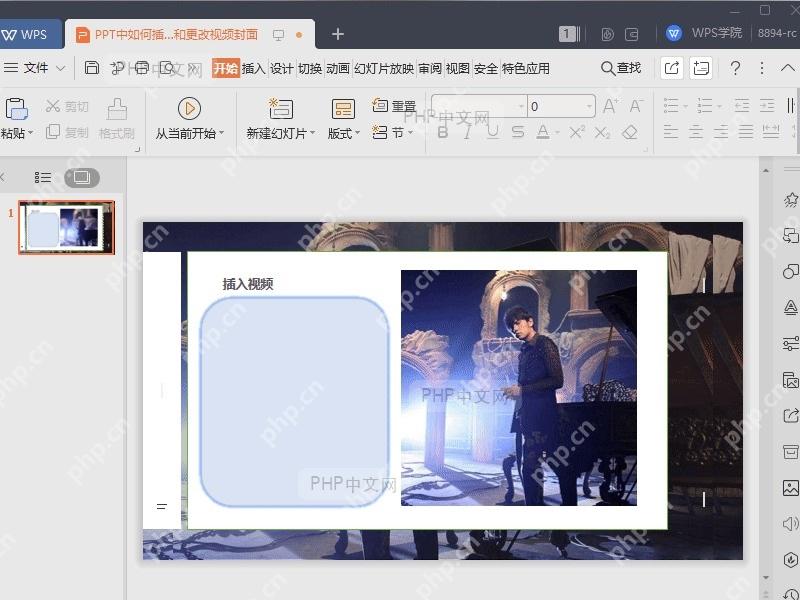
第3步:选择本地视频文件
在文件选择窗口里找到视频文件,选中后点击“插入”或“打开”。如果窗口里看不到文件,先检查文件类型筛选是否限制了视频格式。
常用格式优先选 MP4。视频太大时,PPT 文件也会明显变大,发送前可以先压缩视频,或者确认接收方能打开外链视频。

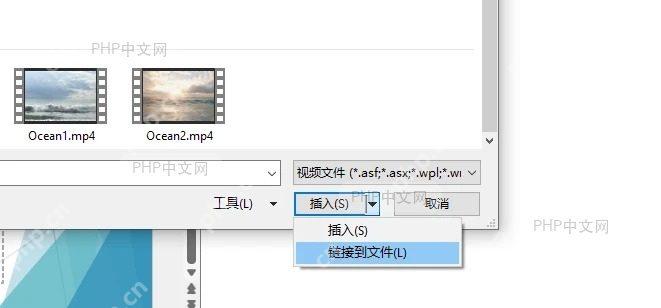
第4步:调整视频大小和位置
视频插入后会出现在幻灯片中,拖动四角控制点调整大小,拖动视频画面移动位置。拉伸时尽量拖四角,不要只拉左右边,避免画面变形。
需要和文字并排展示时,先把视频缩小到合适比例,再调整旁边文字框。不要让播放按钮挡住关键内容。
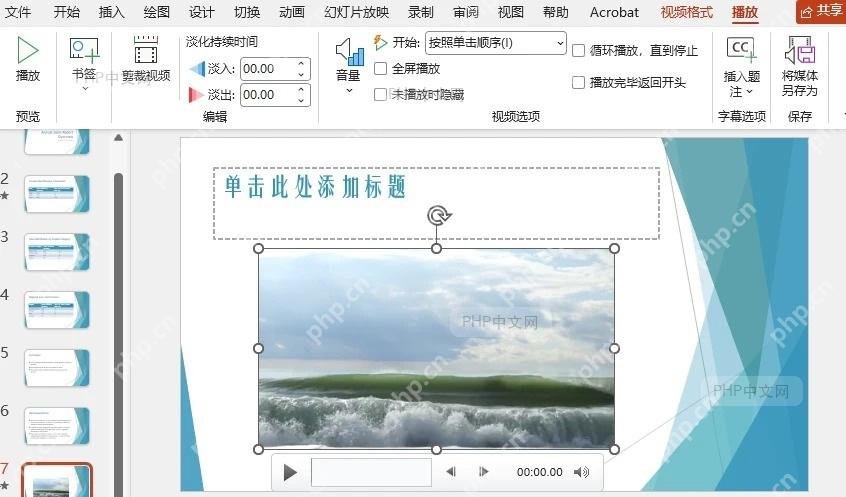
第5步:设置播放方式并测试
选中视频后进入“播放”或“视频工具”,设置开始方式。演讲时手动控制就选单击播放,自动演示或展厅播放可以选择自动播放。
设置完从当前页放映测试一次,确认视频能播放、有声音、切到下一页不会异常卡住。正式拷贝到 U 盘前,把 PPT 和视频播放效果都检查一遍。
保存后最好换一个文件夹打开测试。嵌入视频能正常播放,说明文件已经写入 PPT;如果提示找不到视频,就改用嵌入方式重新插入。





















