


软件是计算机正常运作必不可少的工具。
1、 软件挑选
2、 结合自身实际需求,挑选并安装适合的软件到电脑中。
3、 每个人的兴趣各不相同,例如有人热衷听音乐,有人偏爱观影等。
4、 安装前应参考设备配置:若电脑较新、性能较强,可优先考虑最新版软件。
5、 对于老旧机型,则推荐安装兼容性更好、资源占用更低的非最新版本,以保障运行顺畅与系统稳定。
6、 并非版本越新就越合适,真正理想的软件是能与当前硬件配置良好匹配的那一个。
7、 依据个人使用习惯与喜好,选择并安装自己常用或喜爱的软件。
8、 软件下载方式一
9、 首先在百度中输入软件名称进行搜索,找到其官方网站后,务必优先从官网渠道下载,安全性更高、更值得信赖。
10、 若在非正规或陌生网站下载,不仅存在感染病毒的风险,还极易遭遇捆绑安装——即在主程序之外额外植入其他无关甚至恶意软件,带来潜在安全隐患。
11、 如何识别正版官网?通常在百度搜索结果中,带有该软件专属LOGO标识的链接,大概率就是其官方站点。例如搜索“暴风影音”时,第二个结果若显示暴风图标,基本可确认为官网。
12、 进入暴风官网页面后,查找并点击“下载”按钮,即可完成软件获取流程。
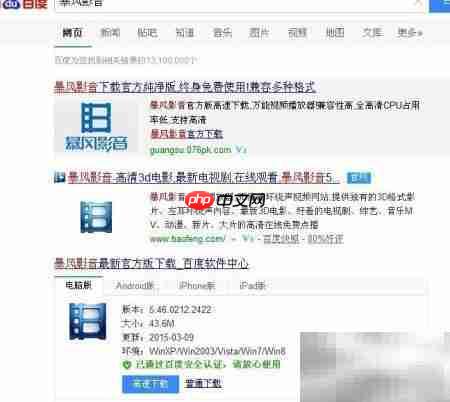
13、 另一种便捷方式是通过百度软件中心下载,如图中第三个搜索结果所示,点击即可直达下载页面,快速获取所需软件。
14、 下载软件2.0
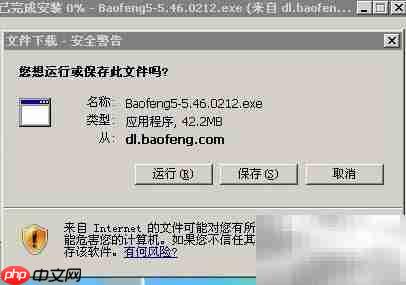
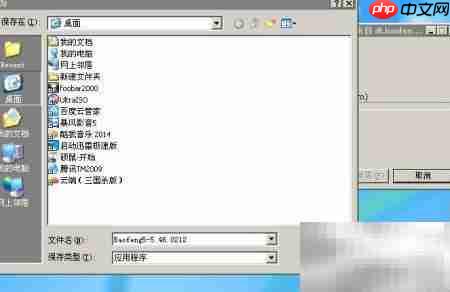
15、 开始下载时,需手动指定文件保存路径。
16、 熟悉电脑操作的用户可根据需要自定义存储位置。
17、 若对系统操作不够熟悉,建议统一将安装包保存至桌面,便于后续查找和管理。
18、 在官网点击下载后,在弹出窗口中将保存路径设置为“桌面”,点击确认即可完成保存操作。
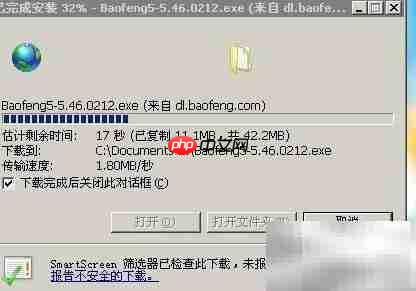
19、 使用迅雷、QQ旋风等第三方下载工具时,同样要注意保存路径的选择,推荐设为桌面,以防因路径复杂导致文件难以定位或意外丢失。
20、 软件安装流程及注意事项
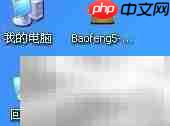
21、 下载完成后,可在设定的保存位置找到安装文件。若已保存至桌面,直接打开桌面即可迅速定位并启动安装程序。
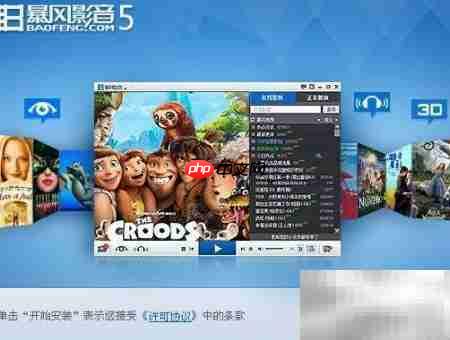
22、 双击该安装包,即可启动安装向导。
23、 启动后,根据界面提示逐步操作,按步骤完成安装过程即可。
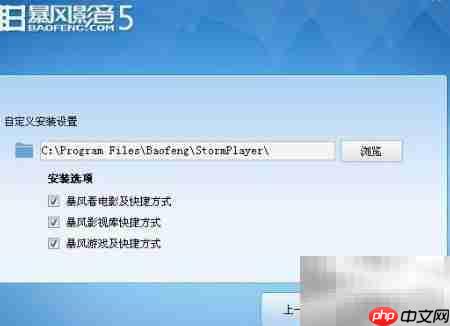
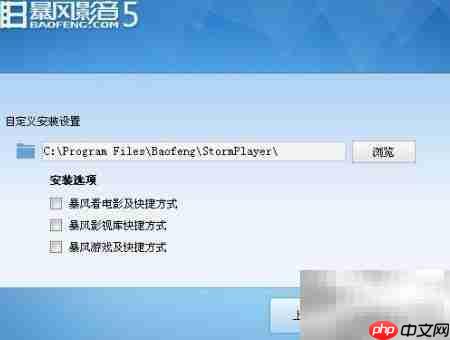
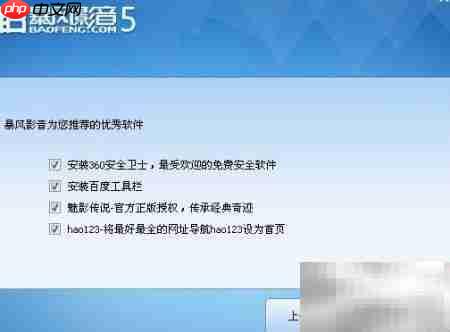
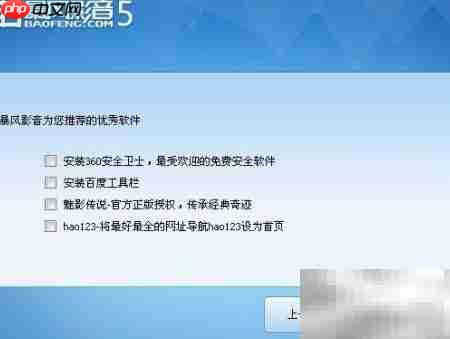
24、 若某一步骤提供多个可勾选项,说明这些属于附加功能模块,用户可根据实际用途和个人偏好自由决定是否启用。
25、 如图3所示,列出了若干可选组件,用户可依自身需要灵活勾选或取消。

26、 安装过程关键环节与实用提醒
27、 设置软件安装目录
28、 安装过程中需指定安装路径,默认多为C盘;但C盘作为系统盘,若长期堆积大量应用程序,易造成磁盘空间紧张、系统响应变慢等问题。
29、 因此,建议主动修改默认安装路径,避免占用系统盘资源。
30、 在安装路径设置界面,将光标移至“C:”后的冒号位置,点击左键,再按下键盘右上角的Backspace(退格)键删除“C”,随后输入“D”即可完成盘符替换。
31、 此时,软件安装路径已成功更改为D盘。
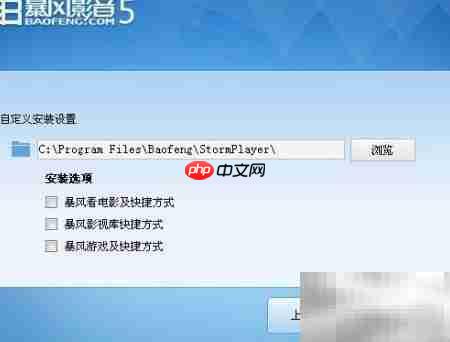
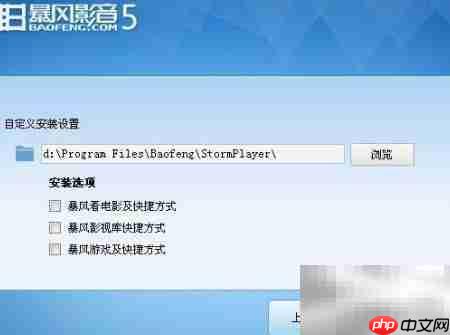
32、 接下来的步骤会列出一系列可选的附加功能,用户可根据实际使用需求决定是否安装。
33、 若无需相关扩展功能,只需取消对应选项前的复选框即可跳过安装。


34、 合理选择适用软件
35、 获取软件应首选官网或百度软件中心等权威平台。
36、 下载时推荐将文件保存至桌面或易于访问的文件夹,方便后续快速调用与管理。
37、 安装过程中请认真阅读每一步提示,尤其关注附加组件的相关说明与默认设置。
38、 对于不需要的附加内容,请及时取消勾选,防止冗余安装。
39、 务必修改默认安装路径,推荐设置为非系统盘(如D盘),以提升系统运行效率与稳定性。














