


在 ppt 左侧缩略图栏选中幻灯片,按 ctrl+c 再按 ctrl+v,就能复制到当前位置;也可以右键选择“复制幻灯片”。
第1步:在缩略图栏选中要复制的页
打开演示文稿后,看左侧幻灯片缩略图栏。单击要复制的那一页,缩略图外框变成选中状态后再操作。想一次复制多页,可以按住 Ctrl 逐个点选,或者按 Shift 选择连续页。
成品ppt在线生成,百种模板可供选择☜☜☜☜☜点击使用;
复制前先确认选中的是左侧缩略图,不是页面里的文字框或图片。选中内容不同,Ctrl+C 的结果也不同,这是很多人复制后只得到一个文本框的原因。
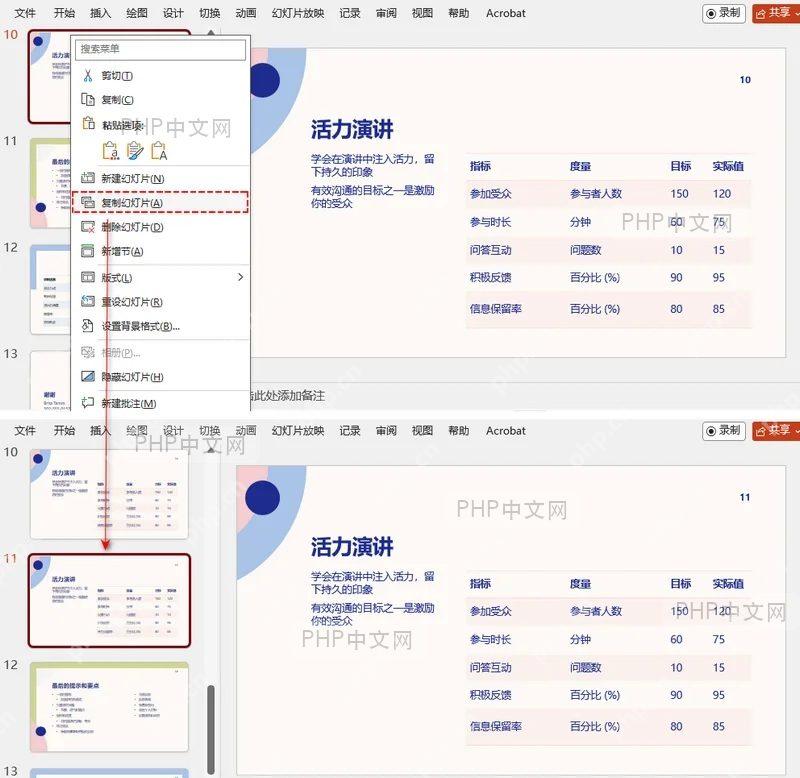
第2步:用复制粘贴生成新幻灯片
按 Ctrl+C 复制选中的幻灯片,再在左侧缩略图栏点击目标位置,按 Ctrl+V 粘贴。新幻灯片会插入到当前选中页附近,版式、文字、图片和动画通常会一起保留。
如果用鼠标操作,可以右键选中的缩略图,点击“复制”,再到目标位置右键“粘贴”。需要保持原来的主题和版式时,粘贴后优先选择保留源格式。
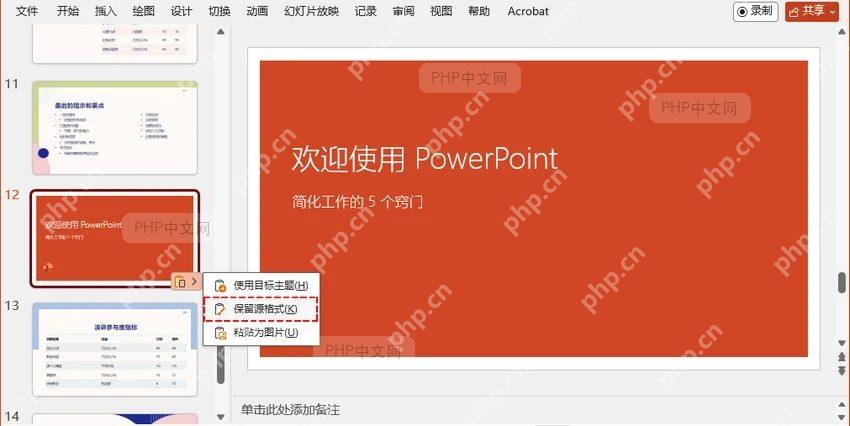

第3步:选择粘贴后的版式保留方式
粘贴后如果页面样式变了,点击粘贴选项。选择“保留源格式”可以保留原来的字体、背景和排版;选择“使用目标主题”会让复制页套用当前文稿主题。
把别的文件里的幻灯片复制进来时,这一步尤其重要。公司模板、课程课件和汇报材料常常主题不同,粘贴后先定格式,再修改文字内容会更稳。
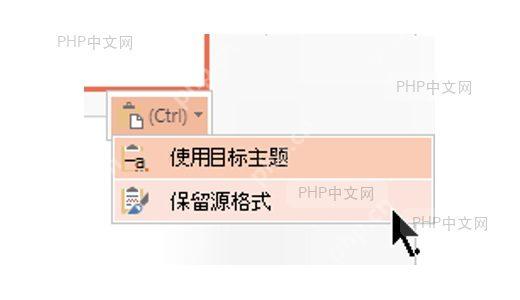
第4步:检查复制页的位置和动画
复制完成后看左侧页码顺序,把新页面拖到需要的位置。再播放当前页,确认切换效果、动画顺序和音频视频没有丢失。
如果复制的是带链接或动作按钮的幻灯片,还要点一下链接目标。跨文件复制时,链接可能仍指向原文件或本机路径,正式演示前最好逐个验证。
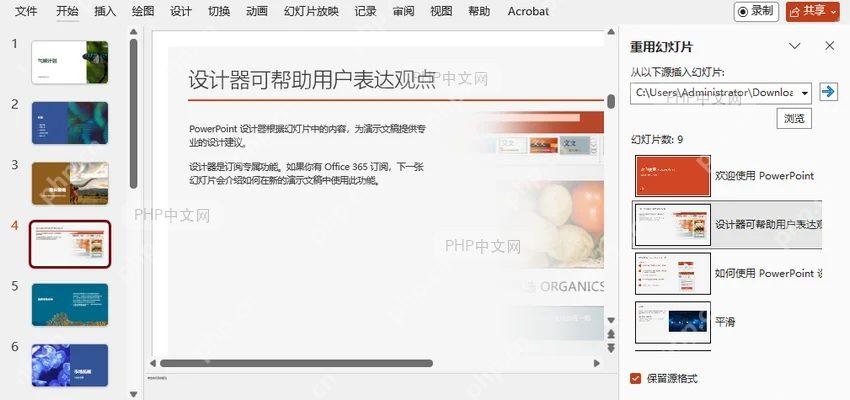
复制多页时建议先另存一份文稿,再批量移动页面。这样即使页序放错,也能回到原稿重新处理,不会影响已经排好的正式版本。












