


平时用word写文档,中英文混排经常碰到这种情况:一行末尾塞不下长英文单词,word直接把整个单词挪到下一行,搞得上一行中文间距拉得特别宽。这时候开「允许西文在单词中间换行」就能调整版面,让长英文单词在行尾直接拆开换行。
这个功能适合表格、窄栏、说明文字、论文附录信息这类空间比较紧凑的内容。注意开了之后英文单词会从中间断开,更适合优先要版面整齐的场景;要是你更看重英文的阅读流畅度,最好谨慎开启。
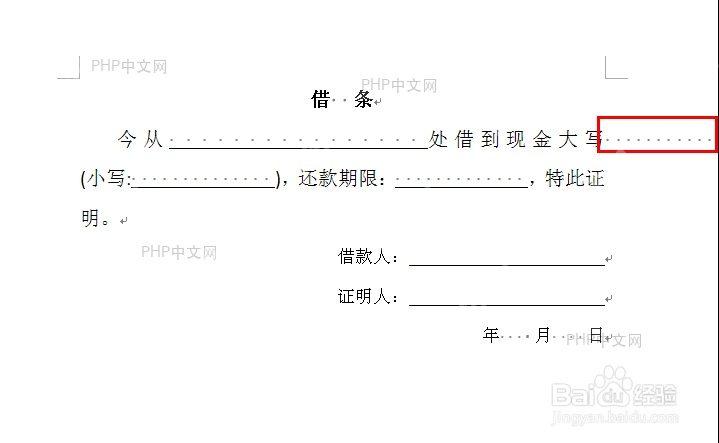
第一步,选中要调整的文字范围。可以只选某几段,也可以按Ctrl+A全选全文。建议先挑问题最明显的段落试,确认效果符合预期,再决定要不要把设置套用到整篇文档。
要是只把光标放在段落里,设置默认只会改当前这一段;想让多个段落同时生效,必须先把这些段落全选中。
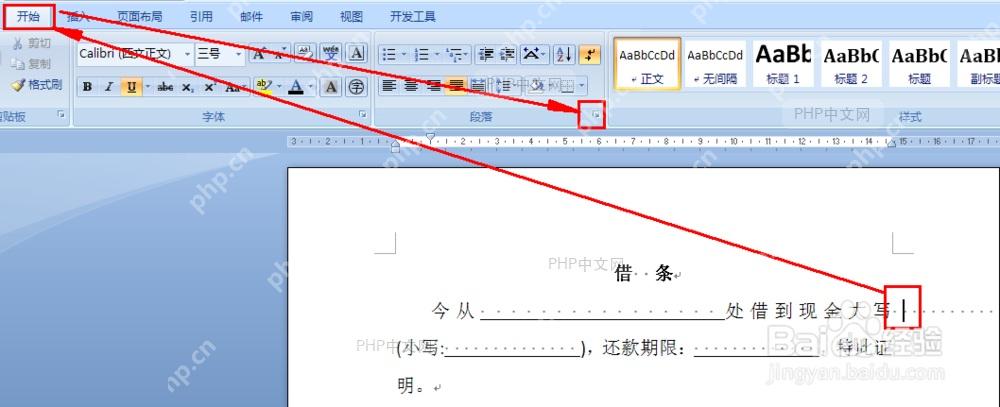
第二步,切到「开始」选项卡,找到「段落」区域,点右下角的小箭头,就能打开段落设置窗口。也可以直接在选中的文字上点右键,选「段落」,两个入口跳出来的是同一个设置页。
不少人会跑到「字体」设置里找这个功能,其实「允许西文在单词中间换行」属于段落排版规则,字体设置里根本找不到。

安全的随机密码生成器。支持自定义长度、字符类型(大写/小写字母、数字、特殊符号),排除相似字符,批量生成。纯 Python 标准库,无需 API 密钥。
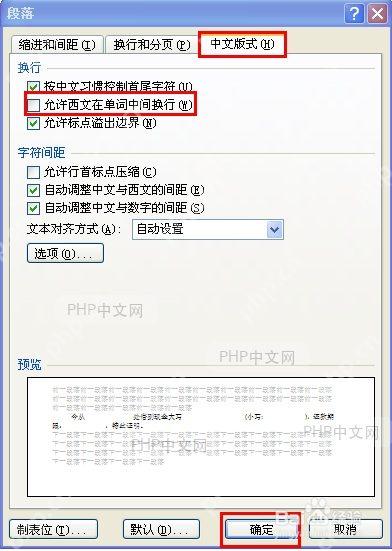
第三步,在段落设置窗口里切到「中文版式」标签,找到换行相关的设置,勾选「允许西文在单词中间换行」,点确定就好。设置完Word会自动重新计算所选段落的换行位置。
要是你用的版本界面显示的是「换行和分页」,或者选项位置有点不一样,直接找「中文版式」和「允许西文在单词中间换行」这两个选项就行,不同版本的Word、WPS文字,入口位置会有细微差别。
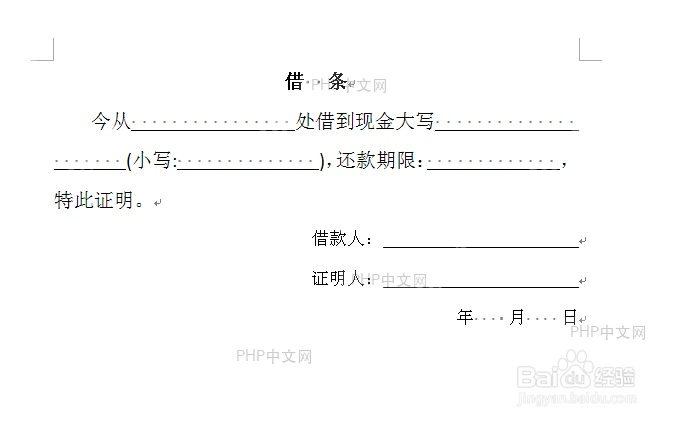
第四步,回到文档里查看效果。开启之后,长英文单词会在行尾拆成两段,上一行的中文间距会均匀很多,页面右侧也不会空出太多位置。
要是发现有些英文单词拆得太影响阅读,重新打开段落设置窗口把这个勾取消就行。正式论文、合同或者英文内容特别多的文档,也可以优先试试调整栏宽、缩小字号、改对齐方式,或者用专门的断字功能,没必要直接全文档开启西文单词中间换行。













