


word调行距很简单,先选好要改的文字,点顶部「开始」栏里的「行和段落间距」,直接选1.0、1.5、2.0这类常用数值就行。要是需要精确设置固定值、多倍行距,或者调整段前段后间距,就打开「段落」面板细调。只改当前几段就单独选中这几段,要统一整篇文档的话,先按ctrl+a全选所有内容。
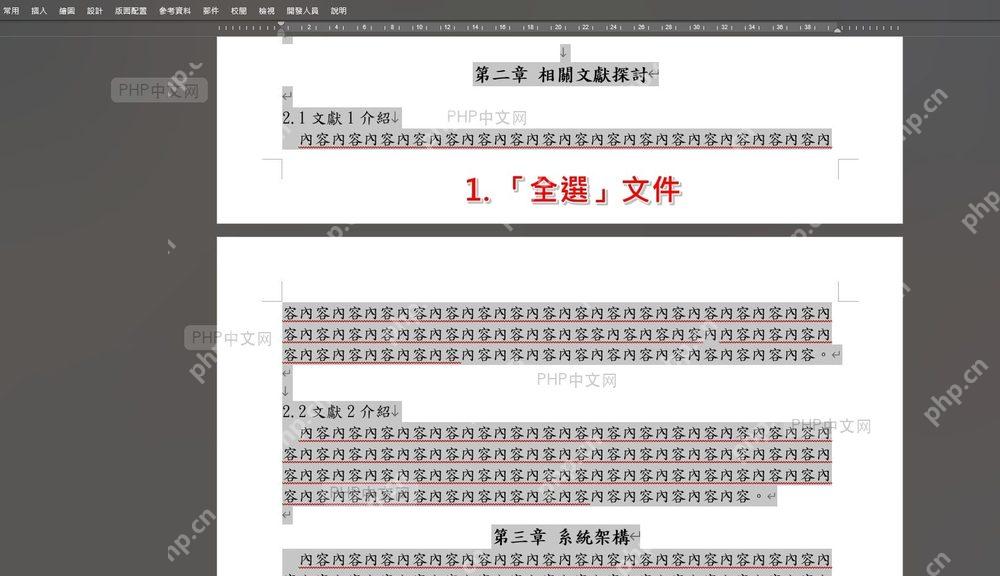
第1步:选中要调整行距的段落
用鼠标拖选你要调整的正文段落。要是整篇文档都要统一行距,直接按Ctrl+A全选就行。别只把光标放在段落里就点设置,不少版本的Word/WPS这种操作只会改当前这一段,后面的内容行距还是维持原来的样子。
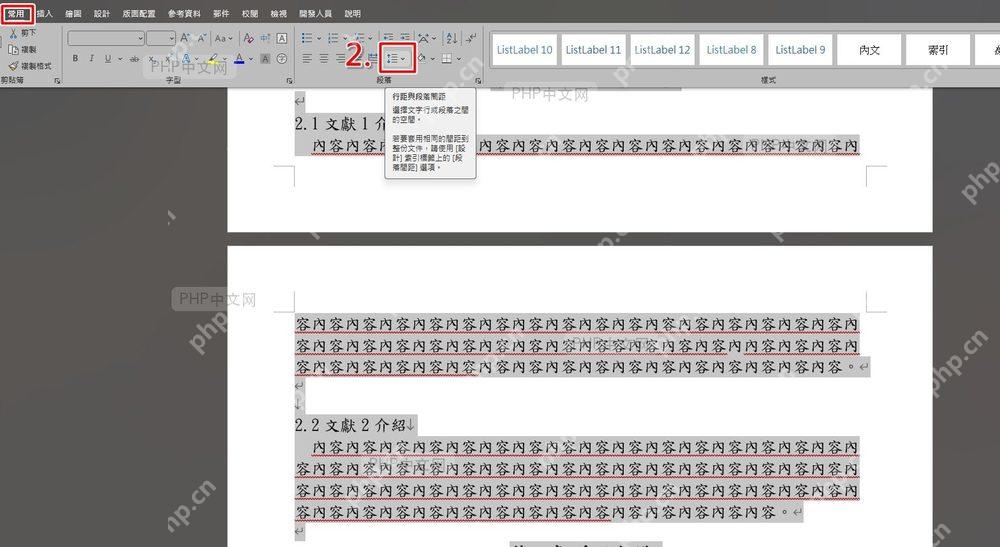
第2步:用行和段落间距按钮选择常用行距
切到「开始」选项卡,在段落功能区找到「行和段落间距」按钮,点一下就能直接选单倍、1.5倍、2倍这类常用行距。普通日常阅读的文档,用1.15或者1.5倍行距看着最舒服,要打印出来审批的稿子一般用1.5或者2倍,表格里的文字得结合单元格的高度来调整。

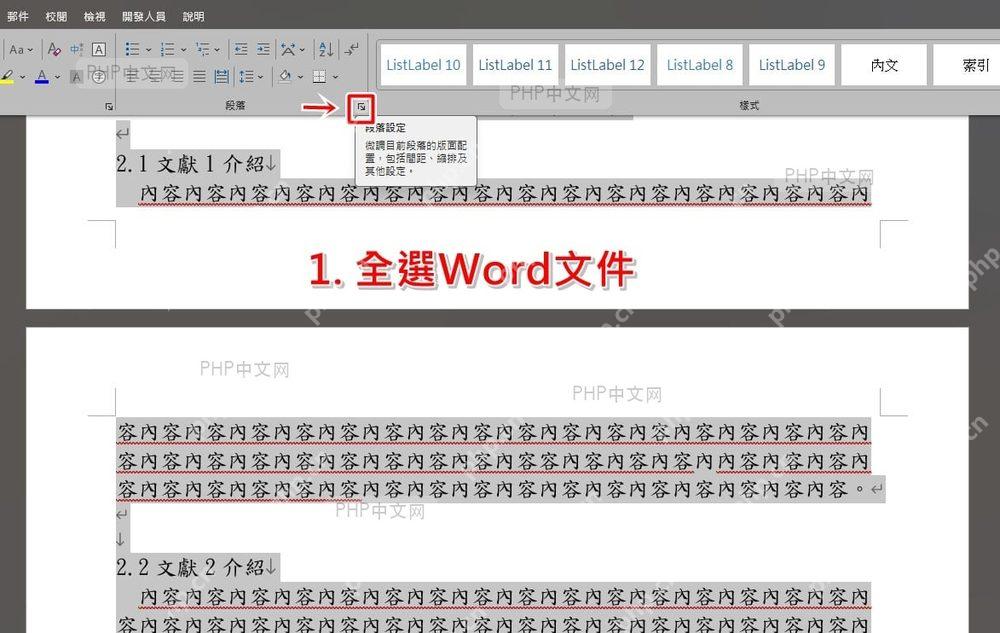
第3步:在段落窗口里设置固定值或多倍行距
要调更精准的自定义行距,就打开「段落」窗口,在「缩进和间距」分类里找到「行距」设置项。选「固定值」的话可以直接指定具体磅数,适合对排版要求有明确硬标准的文档,但数值设太小容易把里面的文字、图片给挡住;选「多倍行距」的话行距会跟着字号自动调整,日常用在正文里更灵活。设完点确定,回到正文里看实际效果就行。
设置完要是发现图片被裁、公式显示不全,优先把「固定值」行距改成「最小值」或者「多倍行距」。别一味追求小行距省页面,正文看得清、插入的内容不会被截断,才是合格的行距设置。











