windows10 打印任务无法取消,不要继续反复点打印。先在打印队列里取消所有文档;如果状态一直卡在正在删除,再停止 print spooler,清掉系统打印缓存目录后重新启动服务。
先取消任务
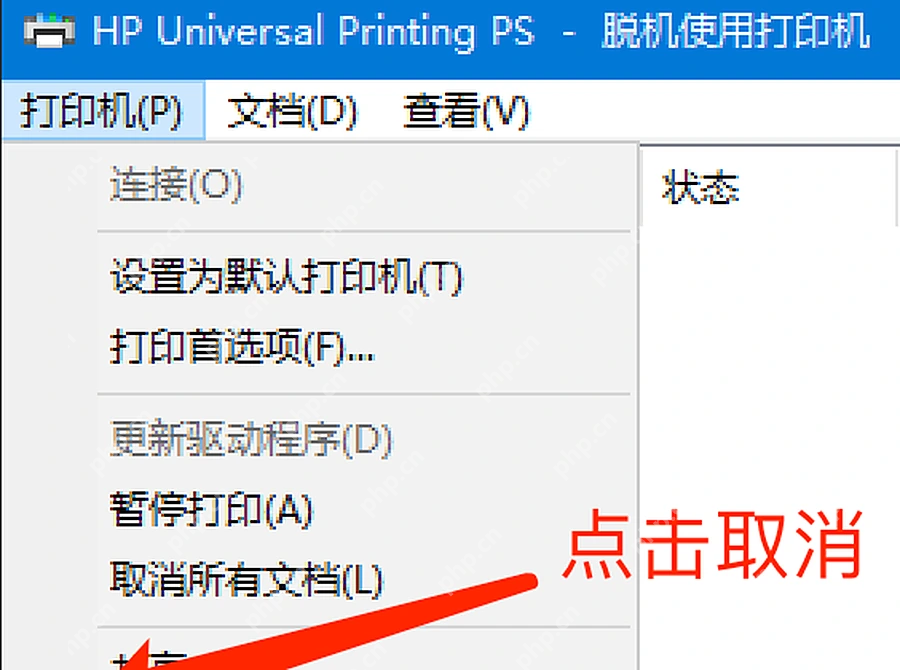
进入 设置 > 设备 > 打印机和扫描仪,打开目标打印机队列,在 打印机 菜单里选择 取消所有文档。如果几分钟后仍卡住,再继续清缓存。
停打印服务
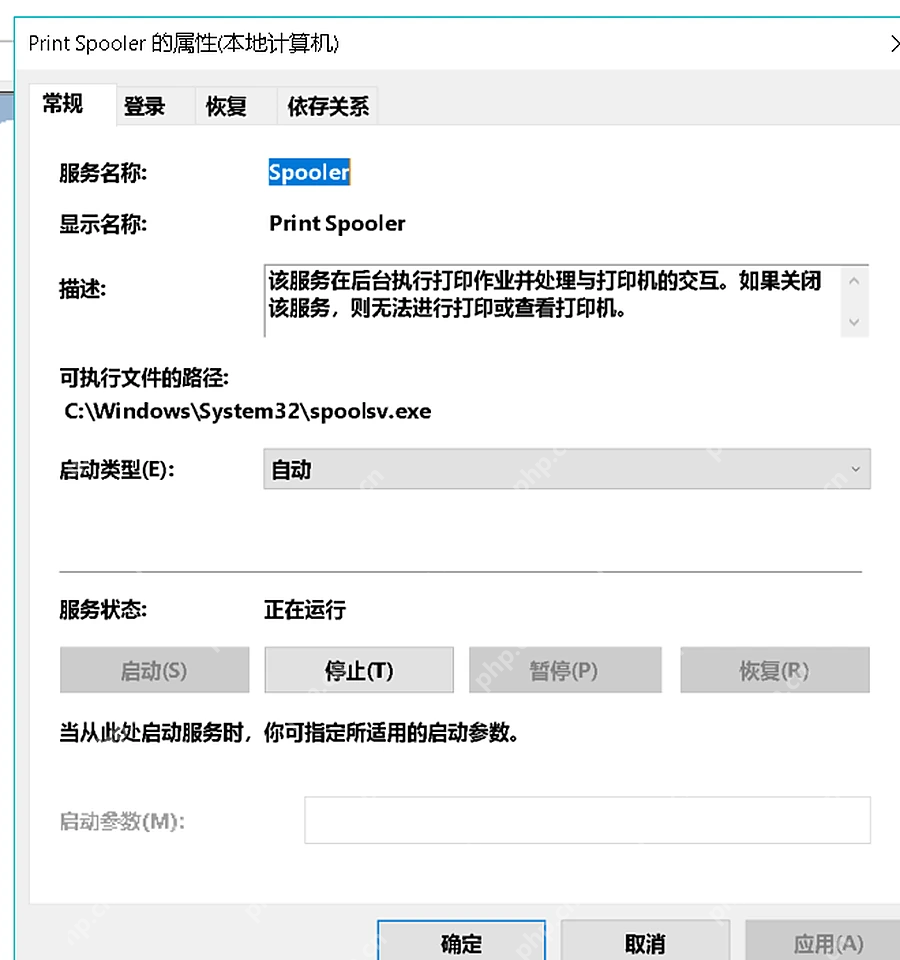
按 Win + R 输入 services.msc,找到 Print Spooler,先停止服务。停止期间不要再提交新打印任务,否则会继续堆到队列里。
清缓存目录
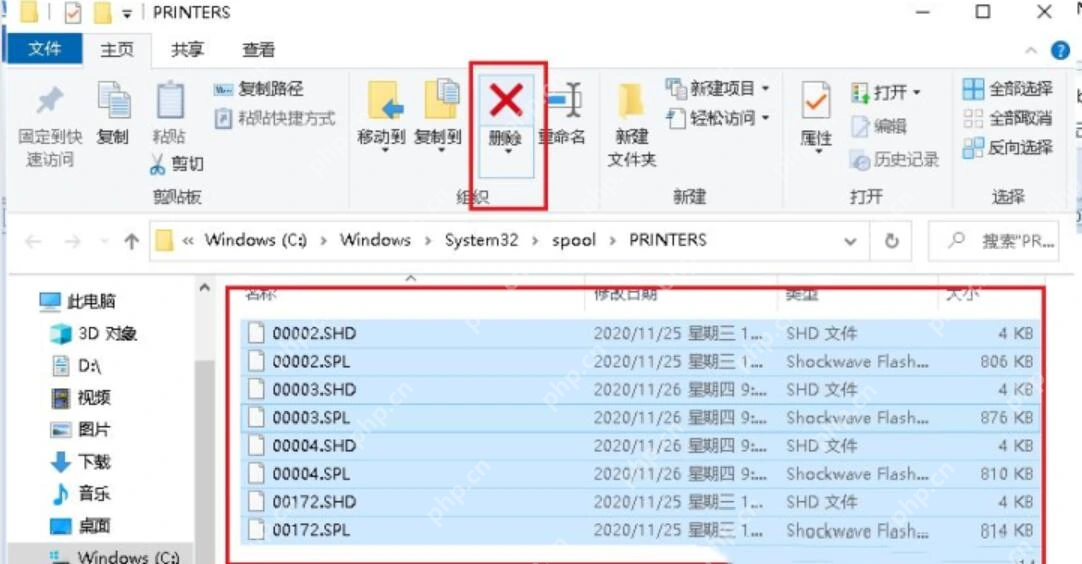
再按 Win + R,输入 C:\Windows\System32\spool\PRINTERS 打开打印缓存目录,删除里面残留的任务文件。删完回到服务窗口启动 Print Spooler,再打一页测试。