想把word里的批注、修订记录彻底清干净,先去顶部功能区的「审阅」板块操作:批注点「删除」,修订选「接受」或者「拒绝」,最后再切回显示所有标记的状态核对一遍。这个方法仅适用于word桌面版,要是你只是把「显示以供审阅」改成「最终状态」,页面看着没痕迹了,实际上批注和修订记录未必真的从文件里清除了。
第1步:先确认文档里显示的是批注还是修订标记
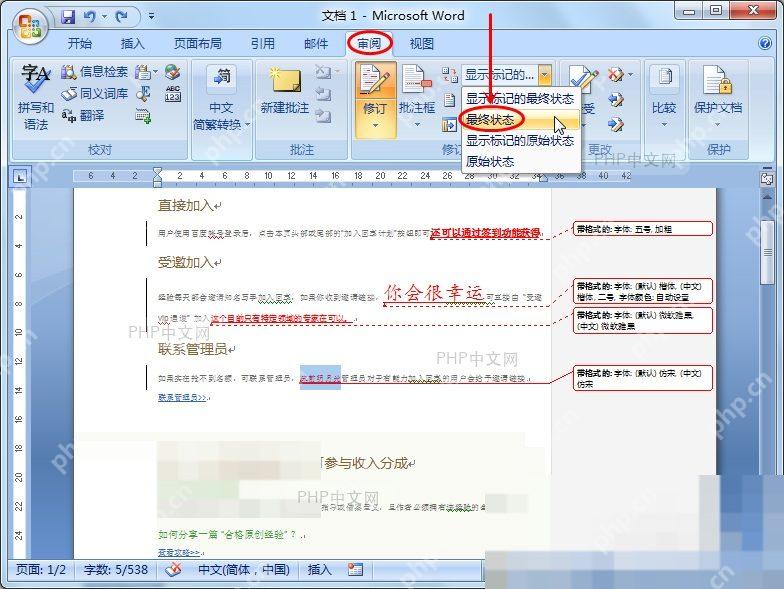
打开文档后先点功能区里的「审阅」。如果右侧还有批注框,正文里还有红色删除线、下划线,或是连着右侧气泡的标记线,先别急着保存交稿,这些都属于待清理的审阅信息,得继续做删除、接受或拒绝处理。
留意「显示以供审阅」旁边的下拉框,如果这里切到了「最终状态」,页面看起来可能已经看不到红色痕迹,但这只是隐藏了显示,不等于记录真的被清除。做交付检查的时候,先切回显示所有标记的状态,再判断页面和右侧区域有没有残留的批注或修订内容。
第2步:删除批注和处理修订后,再检查打印标记
批注直接在审阅板块的批注区域处理就行:单条删除就先选中对应批注,再点「删除」;要清空全部批注,优先点「删除」按钮旁的下拉菜单,选「删除文档中的所有批注」。不同版本的中文菜单文字会有细微差别,如果找不到批量删除入口,就逐条选中批注删除,别用关闭显示的操作来替代真正的删除。

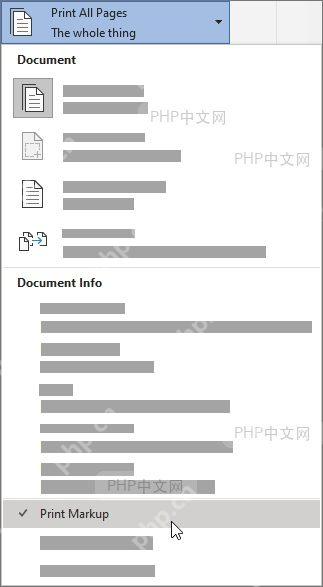
修订记录要用「接受」或「拒绝」处理。确定所有修改都要保留时,可以点开「接受」的下拉菜单选「接受所有更改」;还需要逐条核对的话,就用「上一处」「下一处」配合「接受」「拒绝」逐个处理。处理完之后再进到打印设置里确认 `Print Markup` 没有被勾选,要是这里还留着勾,后续打印或导出时仍可能把审阅标记带出去。
第3步:遇到受保护修订,先解除限制再清理
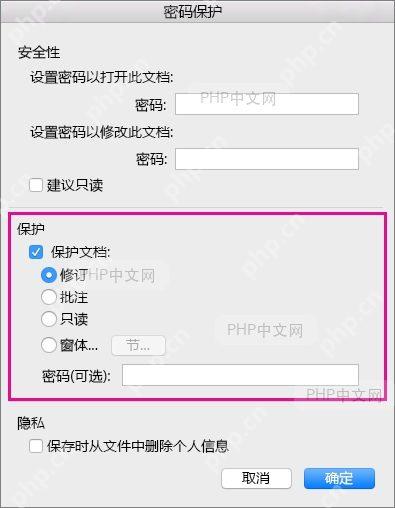
如果「接受」「拒绝」或者删除批注的按钮点不动,先检查文档是不是被限制了审阅操作。部分Word版本会在保护设置里把「保护文档」勾上,限定文档只能做「修订」「批注」或者只读操作,这种状态下普通的删除和接受修订操作都会被拦截。
看到「保护文档」下面选中了「修订」选项时,先按文件要求输入密码,或者找文档提供方取消保护,再回到「审阅」板块处理批注和修订。最后把显示方式切回能看到标记的状态,确认正文不再出现批注框、红色删除线、下划线,打印设置里也没有勾选 `Print Markup`,再保存一份干净的副本就完成了。