


0x000000EA蓝屏错误源于显卡驱动通信中断,需优先通过设备管理器卸载并勾选删除驱动软件,再进带网络的安全模式手动安装官网WHQL离线驱动;若无效,则用DDU深度清理后执行清洁安装,并禁用硬件加速与第三方GPU服务以隔离负载源。
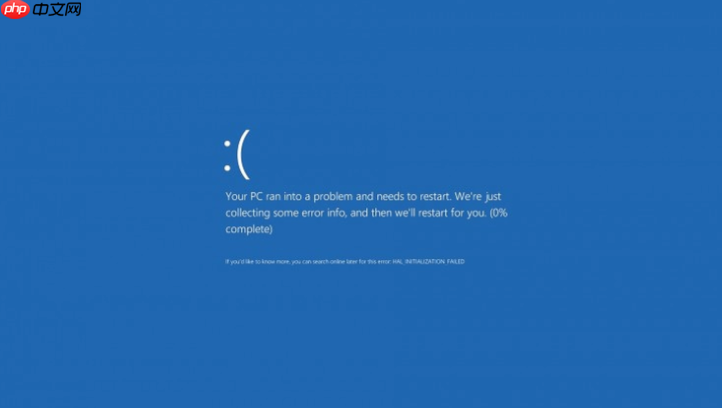
电脑突然蓝屏并显示0x000000EA错误代码,说明当前显卡驱动已陷入不可响应状态,系统被迫中止全部操作以防止硬件损伤;该错误不指向内存、硬盘或CPU故障,而是明确锁定在显卡驱动与硬件通信中断这一环节,必须立即切断旧驱动残留并重建干净的驱动栈。
用设备管理器卸载+安全模式清洁安装
这是最稳妥、无需第三方工具、适用于绝大多数用户的基础修复路径,尤其适合能短暂进入桌面但反复蓝屏的场景。
第一步:右键“此电脑”→“管理”→“设备管理器”,展开“显示适配器”,右键你的显卡(NVIDIA/AMD/Intel)→“卸载设备”。
第二步:务必勾选【尝试删除此设备的驱动程序软件】,否则残留文件会引发下次安装失败。点击“卸载”后不要重启。
第三步:按住Shift键点击“重启”→进入“疑难解答→高级选项→启动设置→重启”→待出现选项列表后,按数字键5启用“带网络的安全模式”。这一步跳过图形界面初始化,避免驱动加载即崩溃。
第四步:进入安全模式后,立刻前往显卡官网下载对应型号的最新WHQL认证离线驱动包(非.exe自解压版),解压到桌面并记下.inf文件所在完整路径。
第五步:回到设备管理器,右键“显示适配器”空白处→“扫描检测硬件改动”,等待识别出“Microsoft基本显示适配器”;右键它→“更新驱动程序”→“浏览我的电脑以查找驱动程序”→“让我从计算机上的可用驱动程序列表中挑选”→取消勾选“显示兼容硬件”→点击“从磁盘安装”→浏览至你解压的目录,选中.inf文件完成加载。
用DDU工具做深度驱动清理
当设备管理器卸载后仍反复蓝屏,或你在安全模式下无法识别显卡硬件,说明驱动注册表项、服务、残留DLL已深度污染系统,必须用Display Driver Uninstaller(DDU)执行强制剥离。
方法一:准备阶段
下载最新版DDU(v26.7.0.0或更高,2026年8月已支持Win11 24H2内核),将其与显卡官网驱动离线包一同存入U盘;在正常能进桌面时,右键DDU→“以管理员身份运行”,先点击左上角“Options”→勾选“SafeMode on reboot”,再点“Save Settings”。
方法二:执行清理
点击“Restart now and run DDU in Safe Mode”,电脑自动重启并进入DDU专属安全环境;在主界面选择显卡品牌(NVIDIA/AMD/Intel)→点击“Clean and restart”。DDU将清除所有驱动文件、服务、注册表项及GPU相关策略,重启后系统将以纯MS基本显示驱动运行。
方法三:重装驱动
重启进入桌面后,立刻断开网络(防Windows Update抢装通用驱动),双击运行官网下载的离线驱动安装程序,在安装类型中【必须选择‘清洁安装’】,全程勾选“NVIDIA GeForce Experience”等附加组件可取消——它们不是必需项,反而可能引入冲突。
禁用硬件加速与GPU服务减负
如果蓝屏仅在打开浏览器、播放视频或启动某款软件时触发,说明问题并非驱动本身损坏,而是应用层过度调用GPU资源导致驱动线程卡死,此时应优先隔离负载源。
关闭系统级硬件加速:打开“设置→系统→显示→图形设置”,把“硬件加速GPU计划”开关拨至关闭;该设置会强制系统使用CPU软解替代GPU硬解,虽牺牲部分性能,但可立即验证是否为加速机制引发卡顿。
停用第三方显卡控制服务:按Win+R输入services.msc,找到“NVIDIA Display Container LS”“AMD External Events Utility”“Intel Graphics Command Center Service”,右键每个服务→“停止”,再双击打开属性→将“启动类型”改为“手动”或“禁用”。这些服务常驻后台监听GPU状态,老旧版本极易与新系统内核冲突。
浏览器单独处理:在Chrome/Edge地址栏输入chrome://settings/system,关闭“使用硬件加速模式(如果可用)”;Firefox则在“设置→常规→性能”中取消勾选“使用推荐的性能设置”和“使用硬件加速”。这一步做完,立刻测试是否还会在网页中触发0x000000EA。














